
TEL 400-1658508
开发APP从一门开始!

APP封装 第506页

APP封装主要介绍APP封装相关技术文档,包括网页封装APP,网站封装APP,主要介绍一门APP开发平台在线一键封装APP的相关教程和技术文档说明。

apktool可以做apk签名吗?

阅读(130)

很遗憾,apktool并不能直接用于apk签名。它是一个以反编译和重新打包apk文件为目的的工具,主要用于解析和修改apk文件的资源和代码。但是,它并不具备对apk文件进行签名的功能。

Apk签名是为了确保apk文件的完整性和安全性而进行的操作。签名是通过将数字证书和相关信息添加到apk文件中来实现的。当用户安装apk文件时,Android系统会验证apk的签名,以确保它没有被篡改并且来自可信的来源。

对于apk文件的签名操作,可以使用Android SDK提供的工具来完成,其中最常用的是jarsigner和apksigner。

jarsigner是一个用于对Java归档文件进行数字签名的命令行androidstudio的md5签名工具。它可以用来为apk文件进行签名。使用jarsigner进行签名的命令如下:

“`bash

jarsigner -verbose -sigalg SHA1withRSA -digestalg SHA1 -keystore [keystore文件路径] [apk文件路径] [别名]

“`

这里,-sigalg用于指定签名算法,-digestalg用于指定消息摘要算法,-keystore用于指定keystore文件的路径,
[别名]用于指定keystore中的别名。

另外,Android SDK的最新版本已经引入了apksigner工具,它是一个专门用于apk签名的工具,相较于jarsigner有更好的性能和安全性。apksigner具有自动选择最佳签名算法、自动选择源码签名方案、验证源码签名和优化APK验证速度等功能。使用apksigner签名打包apk进行签名的命令如下:

“`bash

apksigner sign –ks [keystore文件路径] –ks-key-alias [别名] [apk文件路径]

“`

这里,–ks用于指定keystore文件的路径,–ks-key-alias用于指定keystore中的别名。

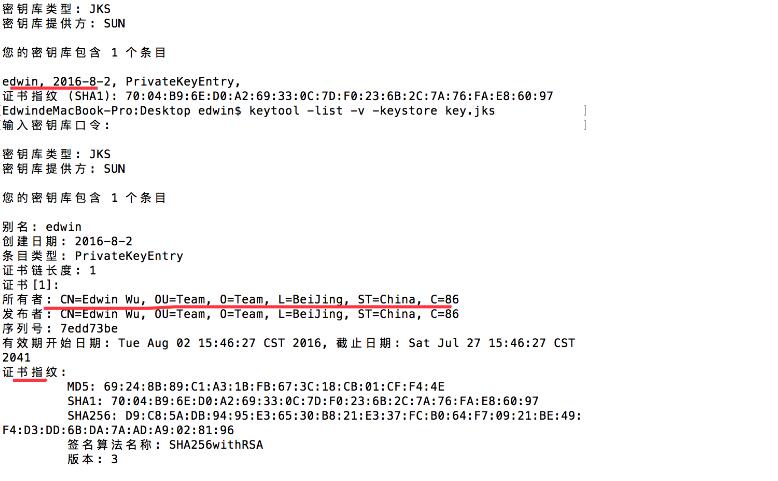
需要注意的是,在进行apk签名之前,需要先生成一个数字证书并将其存储在keystore文件中。可以使用keytool工具来生成并管理数字证书。

综上所述,虽然apktool是一个非常有用的工具,可以帮助我们对apk文件进行反编译和重新打包,但是它并不能用于apk签名。如果需要对apk文件进行签名操作,需要使用Android SDK中的jarsigner或apksigner工具,并提前准备好数字证书和keystore文件。
apktool反编译回编译签名作用介绍

阅读(100)

APKTool是一款开源的Android应用程序反编译工具,它可以将已经编译成APK格式的Android应用程序重新反编译回Smali代码,并且可以对反编译出的Smali代码进行修改,最后再将修改后的代码重新编译回APK格式,并进行签名。

使用APKTool进行反编译回编译签名的过程大致可以分为以下几个步骤:

1. 下载与安装APKTool

首先,需要前往APKTool的官方网站或开源平台,下载最新版本的APKTool工具包,并将其解压到一个合适的目录中,例如:C:\apktool。

2. 反编译APK文件

使用APKTool反编译工具可以将APK文件反编译为Smali代码。打开命令提示符(CMD)窗口,切换到APKTool的安装目录,然后输入以下命令:

apkt安卓获取签名时间戳ool d your_app.apk

其中,your_app.apk为要反编译的APK文件的路径。执行完毕后,反编译的结果将会保存在当前目录的一个同名文件夹中,例如:your_app。

3. 修改Smali代码

在反编译得到的Smali代码目录中,可以直接修改Smali文件来实现自己想要的功能。Smali是一种与Java虚拟机(JVM)相似的指令集语言,用于描述Andr

oid应用程序的行为。

请注意,在修改Smali代码时需要对Android应用程序的相关知识有一定的了解,以便正确地修改和定位代码。

4. 重新编译APK文件

当修改完Smali代码后,可以使用APKTool重新编译APK文件。同样在命令提示符窗口中,切换到APKTool的安装目录,然后输入以下命令:

apktool b your_app

其中,your_app为反编译得到的Smali代码的目录名。执行完毕后,重新编译的结果将会保存在当前目录的一个新的APK文件中,例如:your_app/dist/your_app.apk。

5. 签名APK文件

对于重新编译android校验证书得到的APK文件,需要进行签名才能够在Android设备上安装和运行。签名可以确保APK文件的完整性和安全性,防止被篡改和恶意篡改。

使用Java的keytool工具可以生成一个数字证书,用于对APK文件进行签名。依然在命令提示符窗口中,输入以下命令来生成数字证书:

keytool -genkey -alias your_alias -keystore your_keystore.jks -keyalg RSA -keysize 2048 -validity 365

其中,your_alias为数字证书的别名,your_keystore.jks为生成数字证书的存储文件名。根据提示输入相应的信息即可。

然后,使用APKTool进行签名,输入以下命令:

apksigner sign –ks your_keystore.jks your_app/dist/your_app.apk

其中,your_keystore.jks为数字证书的存储文件名,your_app.apk为重新编译的APK文件名。签名后的APK文件将会保存在your_app/dist/目录下。

至此,APKTool的反编译回编译签名过程完成。你可以在Android设备上安装和测试签名后的APK文件。

需要提醒的是,对于已有的APK文件进行反编译和修改涉及到版权和法律问题,请在法律允许范围内使用APKTool。此外,对于一些有着深度加固的APK文件,其反编译和重新编译过程可能存在一些问题,需要进一步处理。

apktool可以给apk签名吗?

阅读(85)

apktool是一个开源的Android应用逆向工具,主要用于反编译和重新打包Android应用。它可以将已经打包成apk文件的应用解包成smali代码和资源文件,并且可以对这些文件进行编辑和修改,最后再重新打包成apk文件。但是,apktool并不是一个用于给apk签名的工具。

APK签名是将一个apk文件与一个数字证书关联起来的过程,用于验证apk文件在传输和安装过程中的完整性和安全性。APK签名是Android应用开发和发布过程中的一个重要环节,它确保了应用程序在安装过程中没有被篡改,并且可以保护开发者的应用版权。

要实现对apk文件的签名,可以使用Android SDK提供的工具,具体步骤如下:

1. 生成密钥库(KeyStore):需要使

用Java的keytool工具生成一个密钥库文件(.keystore),该文件包含用于对apk文件进行签名的密钥和证书。

2. 生成私钥和证书:通过keytool工具生成一个私钥和相应的自签名证书。私钥是用于对apk文件进行签名的关键。

3. 签名apk文件:使用Android SDK提供的工具(如jarsigner),使用之前生成的密钥库和私钥,对apk文件进行签名。签名后的apk文件将包含证书和签名信息,以及原始应用程序的内容。

注意:签名后的apk文件无法再次修改,任何对apk文件的修改都会导致签名android 签名过期了怎么办验证失败。

总结:apktool是一个用于反编译和重新打包apk文件的工具,并不用于对apk文件进行签名。如果需要对apk文件进行签名,可以使用Android SDK提供的工具(如jarsigner),按照一定的流程生成密钥库,私钥和证书,并使用android 正式签名这些信息对apk文件进行签名。这样可以确保apk文件的完整性和安全性。

apktool回编签名是什么意思?

阅读(91)

APKTool是一个逆向工程工具,用于解析和重新打包Android应用程序(APK文件)。它允许开发者和研究者分析、修改和定制APK文件,以了解和控制应用程序的行为。在进行APK文件的逆向工程时,常常需要对APK文件进行回编和重新签名。本文将详细介绍APKTool的回编签名原理和步骤。

1. 回编的原理:

APKTool通过解析APK文件,提取出其中的资源文件(如XML、图片、布局等)和源代码(Java文件),然后根据修改或替换后的资源文件和源代码重新打包成一个新的APK文件。

2. 回编的步骤:

(1)解压APK文件:使用APKTool命令行工具打开终端,输入命令 “apktool d your_app.apk”,其中”your_app.apk”是要回编的APK文件的路径。执行该命令后,APKTool将会解压APK文件,并将解压后的资源文件和源代码保存到一个目录中。

(2)修改资源文件和源代码:在解压后的目录中,可以对资源文件和源代码进行修改。例如,可以修改应用程序的图标、修改应用程序的名称、替换应用程序的布局文件等等。

(3)重新打包:在修改完成后,输入命令 “apktool b your_modified_app”,其中”your_modified_app”是修改后的应用程序目录的路径。执行该命令后,APKTool将会重新打包修改后的资源文件和源代码,并生成一个新的APK文件。

3. 签名的原理:

Android应用程序在安装时需要进行签名,以保证应用程序的完整性和来源的可信性。签名时,会使用开发者的私钥对APK文件进行加密,并将加密后的信息保存在APK文件的META-INF目录下,同时将开发者的公钥保存在APK文件的证书中。

4. 签名的步骤:

(1)生成私钥和公钥:使用Java的keytool工具生成一个私钥和一个对应的公钥。输入命令 “keytool -genkey -v -keystore your_keystore_name.keystore -alias your_alias_name -keyalg RSA -sigalg SHA1withRSA -keysize 2048 -validity 10000″,其中”your_keystore_

name.keystore”是私钥存储的文件名,”your_alias_name”是私钥的别名,-keyalg指定私钥的算法,-sigalg指定签名算法,-keysize指定私钥的长度,-validity指定私钥的有效期。

(2)签名APK文件:使用JDK的jarsi安卓怎么禁止签名验证gner工具对回编后的APK文件进行签名。输入命令 “jarsigner -verbose -keystore your_keystore_name.keystore your_modified_app.apk your_alias_name”,其中”your_keystore_name.keystore”是私钥存储的文件名,”your_modified_app.apk”是要签名的APK文件的路径。执行该命令后,APK文件将会被签名,并且签名信息将会添加到APK文件的META-INF目录下。

5. 安装签名后的APK文件:签名完成后,可以通过adb命令将签名后的APK文件安装到Android设备上。输入命令 “adb install your_modified_app.apk”,其中”your_modified_app.apk”是要安装的APK文件的路径。

通过以上步骤,可以完成APKTool的回编签名过程。注意,对于被加壳或混淆的APK文件,回编签名后可能出现不可预料的问题,因此在回编签名前,最好进行备份,并在修改过程中注意一些特定的限制,如包名、签名等。此外,回编签名涉及到修改和重新打包APK文件,需要了解Android应用程序的基本结构和开发知识,以免引起应用程序运行异查询apk签名证书的ip常或无法正常安装。

apktool助手怎么签名?

阅读(83)

APKTool助手是一个用于反编译和重新编译Android应用程序的开源工具。当你使用APKTool反编译一个APK文件时,你得到的是一个包含所有资源文件和代码的文件夹结构。但是,如果你修改了反编译后的文件并且想要重新将它编译为APK文件,那么你就需要给它签名。

签名是Android应用程序的一种安全机制,它用于确保应用程序的完整性和来源的可信度。当你给一个应用程序签名时,你实际上是用一个数字证书对应用程序进行了加密。这个数字证书包含了应用程序的公钥和私钥,私钥只有你拥有。当用户下载并安装这个应用程序时,Android系统会验证该应用程序是否是由该数字证书所对应的私钥签名的。如果验证通过,用户就可以信任这个应用程序。

APKTool助手不仅可以帮助你反编译和重新编译APK文件,还可以帮助你生成一个用于签名的数字证书。下面是一个详细的步骤,介绍了如何使用APKTool助手对一个已经被反编译的APK文件进行重新编译和签名。

1. 下载并安装Java Development Kit(JDK)。你可以从Oracle的官方网站上下载和安装最新的JDK版本。安装完成后,设置JAVA_HOME环境变量,并将JDK的bin目录添加到系统的PATH环境变量中。

2. 下载APKTool助手。你可以从官方 GitHub 仓库或者其他可信的源下载APKTool的最新版本。

3. 打开命令提示符或终端窗口,导航到APKTool助手的安装目录。

4. 创建一个如何安装认证签名过的apk用于重新编译和签名的工作目录。你可以在命令提示符或终端窗口中使用`mkdir`命令来创建一个新的目录。

5. 将你想要重新编译和签名的APK文件复制到工作目录中。

6. 在命令提示符或终端窗口中使用以下命令将APK文件反编译到工作目录中:

“`

apktool d your_apk_file.apk

“`

这将会在工作目录中创建一个包含反编译后文件的文件夹。你需要等待一段时间,直到APK文件被完全反编译。

7. 进入反编译后的文件夹,你会看到一个名为`apktool.yml`的文件。用文本编辑器打开这个文件,将其中的`isFrameworkApk: false`修改为`isFrameworkApk: true`。保存并关闭文件。

8. 在命令提示符或终端窗口中使用以下命令来重新编译APK文件:

“`

apktool b your_apk_folder

“`

这将会重新编译你的APK文件,并在工作目录中创建一个名为`dist`的文件夹。

9. 在命令提示符或终端

窗口中使用以下命令为APK文件签名:

“`

jarsigner -v签名安卓单机版erbose -keystore your_keystore.keystore -signedjar your_signed_apk.apk your_unsigned_apk.apk keystore_alias

“`

其中,`your_keystore.keystore`是你的数字证书的路径和名称,`your_signed_apk.apk`是签名后的APK文件的路径和名称,`your_unsigned_apk.apk`是重新编译前的APK文件的路径和名称,`keystore_alias`是你的数字证书在证书库中的别名。

10. 输入你的数字证书的密码并按下回车键。如果一切顺利,你应该会在命令提示符或终端窗口中看到一系列的签名信息。

11. APK文件已经成功签名了,现在你可以使用它了。你可以将签名后的APK文件复制到你的Android设备上进行安装,或者将其发布到应用商店。

以上就是使用APKTool助手对一个APK文件进行重新编译和签名的详细步骤。通过这个过程,你可以修改一个已经编译过的APK文件,并重新签名它以确保其完整性和可信度。这对于定制化Android应用程序或逆向工程非常有用。

apktool助手签名黑屏怎么解决?

阅读(89)

APKTool是一款开源的反编译工具,用于分析和修改Android应用程序的资源文件。

apk文件签名工具有哪些在使用APKTool进行反编译过程中,有时候会遇到签名黑屏的问题。这个问题的出现原因是因为APKTool默认不会对应用程序进行重新签名,而是将原始的签名信息保留在重新打包后的APK中。然而,某些安卓设备或者安全策略要求APK必须重新签名才能正常运行,所以在一些特定情况下,这会导致重新打包后的APK无法正常启动,出现黑屏的现象。

为了解决这个问题,我们需要进行APK的重新签名。下面我将详细介绍黑屏问题的原理和解决方法。

首先,黑屏的出现原因主要是因为APKTool在反编译和重新编译过程中没有对应用程序进行重新签名,导致重新打包后的APK无效。在Android系统中,每个应用程序都有一个独特的数字签名,用于验证应用程序的完整性和来源。如果APK未经重新签名,系统将无法正确验证应用程序,从而导致黑屏的问题。

解决这个问题的方法是使用Java的`keytool`工具生成一个新的数字证书,并使用`jarsigner`工具对APK进行重新签名。下面是具体的步骤:

步骤一:生成新的数字证书

1. 打开命令提示符窗口,进入到任意文件夹并执行以下命令:

“`

keytool -genkeypair -alias myalias -keypass mykeypass -keystore mykeystore.jks -storepass mystorepass -keyalg RSA -keysize 2048 -validity 10000

“`

这个命令将会生成一个新的数字证书文件`mykeystore.jks`。

2. 根据提示输入相关信息,包括证书的信息、密码和别名等。确保密码和别名有意义并且容易记住,因为之后会在签名APK时使用。

步骤二:重新签名APK

1. 将反编译后的APK文件和生怎样获取apk的签名成的新数字证书(`mykeystore.jks`)放在同一个文件夹中。

2. 打开命令提示符窗口,进入到该文件夹并执行以下命令:

“`

jarsigner -verbose -sigalg SHA1withRSA -digestalg SHA1 -keystore mykeystore.jks input.apk myalias

“`

这个命令将使用生成的数字证书`mykeystore.jks`对原始APK进行签名。确保将`input.apk`替换为反编译后的APK的文件名,并将`myalias`替换为在生成数字证书时指定的别名。

3. 根据提示输入数字证书密码。

4. 签名完成后,重新编译APK文件:

“`

zipalign -f -v 4 input.apk output.apk

“`

这个命令将对签名后的APK文件进行优化。

5. 最后,将生成的最终APK文件安装

到设备上进行测试。

通过上述步骤,我们可以成功解决APKTool助手签名黑屏的问题。重新签名后的APK将能够正常运行,而不会出现黑屏的现象。

需要注意的是,每次重新打包APK之前都需要重复上述步骤,以确保应用程序的完整性和安全性。

希望本文能够帮助你理解APKTool助手签名黑屏问题的原理和解决方法。如果还有其他问题,请随时向我提问。

apktool和签名工具有什么用途呢?

阅读(98)

APKTool是一种常用的Android逆向工程工具,它可以解析和反编译Android应用程序的资源文件和源代码。签名工具则用于对Android应用程序进行数字签名,确保应用程序的完整性和身份可信度。下面将对APKTool和签名工具

进行详细的介绍。

APKTool的原理和功能:

APKTool可以解析并还原Android应用程序的资源文件和源代码,以便进行修改、分析和逆向工程。在正常情况下,Android应用程序的资源文件和源代码是经过编译和压缩处理的,不能直接阅读和修改。而APKTool可以将应用程序的APK文件解压并还原成可读的格式,包括AndroidManifest.xml文件、res目录、smali代码等等。

APKTool的主要功能包括:

androidapk签名工具1. 解析AndroidManifest.xml文件:AndroidManifest.xml是Android应用程序的配置文件,包含应用程序的名称、权限、包名等信息。APKTool可以将其解析为可读的XML文件,方便开发者查看和修改配置信息。

2. 反编译源代码:APKTool可以将应用程序的dex文件反编译为smali代码,方便开发者分析和修改应用程序的行为逻辑。

3. 解析资源文件:APKTool可以解析应用程序的资源文件,包括布局文件、图片、字符串等等。开发者可以通过APKTool将这些资源文件解析为可读的格式,方便调试和修改。

4. 重新打包应用程序:APKTool还可以将修改后应用修改了安卓的签名的资源文件和源代码重新打包成新的APK文件。这样开发者就可以对应用程序进行修改和定制,生成定制化的应用程序。

签名工具的原理和功能:

签名工具是用于对Android应用程序进行数字签名的工具。数字签名是一种确保应用程序完整性和身份可信度的方式。每个应用程序在发布之前都需要进行数字签名,以确保应用程序在发布过程中没有被篡改或替换。

签名工具的主要功能包括:

1. 生成密钥对:签名工具可以生成公钥和私钥的密钥对。公钥用于对应用程序进行验证,私钥用于对应用程序进行签名。

2. 对应用程序进行签名:签名工具使用私钥对应用程序进行数字签名,生成签名文件。签名文件包含了应用程序的完整性和身份认证信息,可以确保应用程序在传输和安装过程中不被篡改和替换。

3. 验证应用程序的签名:签名工具可以使用公钥对签名文件进行验证,确保应用程序的完整性和身份可信度。应用程序在运行时会被系统检查签名文件的有效性,如果签名文件无效,则应用程序无法正常运行。

总结:

APKTool是一种强大的Android逆向工程工具,可以解析和反编译APK文件中的资源文件和源代码。它可以帮助开发者进行应用程序修改和定制,也可以帮助安全研究人员进行应用程序的逆向分析。签名工具则用于对应用程序进行数字签名,确保应用程序的完整性和身份可信度。签名工具可以帮助开发者保护应用程序免受篡改和恶意替换的风险。使用APKTool和签名工具可以帮助开发者更好地理解和保护自己的Android应用程序。

aar打包apk怎么实现的?

阅读(100)

在Android

开发中,AAR(Android Archive)是一种用于共享代码和资源的二进制文件格式。AAR文件类似于JAR(Java Archive)文件,但还包含了针对Android平台的特定功能和资源。AAR文件通常用于在Android项目中进行模块化开发,以便在多个应用程序中重复使用。

AAR文件主要包含以下几个部分:

1. 代码部分:AAR文件包含了Java代码、资源文件和布局文件等。这些代码和资源文件是实现特定功能的关键所在。

2. AndroidManifest.xml:AAR文件还包含一个AndroidManifest.xml文件,用于描述模块的组件、权限和配置信息。这个文件被应用程序主项目的AndroidManifest.xml文件所使用,以合并和管理各个模块的配置。

3. 资源文件:AAR文件可以包含一些针对特定模块的资源文件,如图标、样式、字符串等。这些资源文件可以在应用程序主项目中使用。

现在来介绍一下AAR文件的打包过程:

1. 创建Android库项目:首先,需要创建一个Android库项目,作为要打包的模块。这个项目可以包含Java代码、资源文件和布局文件等。

2. 配置build.gradle文件:在库项目的build.gradle文件中,需要添加一些配置来指定打包为AAR文件。具体而言,需要添加以下代码:

“`groovy

apply plugin: ‘com.android.library’

android {

// 配置Android SDK的版本和其他参数

}

dependencies {

// 添加该库所依赖的其他库

}

“`

3. 执行打包命令:在库项目的根目录下,执行以下命令来进行打包:

“`bash

./gradlew assembleRelease

“`

这个命令会执行Gradle构建脚本,将库项目打包为AAR文件。打包成功后,AAR文件会生成在`build/outputs/aar/`目录下。

4. 导入AAR文件:最后,将生成的AAR文件导入到其他应用程序项目中使用。可以通过两种方式导入AAR文件:

– 将AAR文件手动复制到应用程序项目的`libs/`目录下,并在应用程序项目的build.gradle文件中添加以下代码:

“`groovy

repositories {

flatDir {

dirs ‘libs’

}

}

dependencies {

implementation(name: ‘library’, ext: ‘aar’)

}

“`

– 或者,可以通过Maven仓库发布AAR文件。在库项目的build.gradle文件中添加以下代码:

“`groovy

uploadArchives {

repositories {

mavenDeployer {

repository(url: “file://$kali如何生成apk{projectDir}/repo”)

}

}

}

“`

然后执行以下命令将AAR文件发布到本地的Maven仓库:

“`bash

./gradlew uploadArchives

“`

在应用程序项目的build.gradle文件中添加以下代码来引用AAR文件:

“`groovy

repositories {

maven {

url uri(‘../library/repo’)

}

封装的apk怎么增加大小 }

dependencies {

implementation ‘com.example:library:1.0.0’

}

“`

通过以上步骤,就可以将Android库项目打包为AAR文件,并在其他应用程序项目中使用了。使用AAR文件可以实现模块化开发,提高代码重用性和开发效率。

amap3d打包apk步骤介绍

阅读(103)

amap3d是一款支持高德地图的开源三维地图引擎,可以在Android应用中实现高效、流畅的地图展示和android系统apk开发操作。本篇文章将向您介绍amap3d的打包apk原理以及详细步骤。

原理介绍:

amap3d使用OpenGL ES技术,在Android设备上绘制地图。它会将地图数据加载到内存中,并根据用户操作或调用的API来绘制地图。amap3d还提供了众多功能,如定位、导航、检索等,可以根据应用需求进行调用。

详细步骤:

要将amap3d打包成apk文件,您可以按照以下步骤进行操作:

1. 配置项目依赖:

首先,在您的Android项目中,需要在build.gradle文件中添加对amap3d的依赖。可以在项目的app模块的build.gradle文件中的dependencies块中添加以下代码:

“`groovy

implementation ‘com.amap.api:3dmap:latest-version’

“`

其中latest-version为最新版本号,您可以在高德开放平台官网上查看最新的版本号。

2. 在布局文件中添加地图组件:

接下来,在您的布局文件中添加地图组件。可以使用MapView组件,它会自动处理地图的生命周期。在布局文件中添加以下代码:

“`xml

android:id=”@+id/mapView”

android:layout_width=”match_parent”

android:layout_height=”match_parent” />

“`

3. 在Activity中初始化地图:

在您的Activity中,需要在onCreate()方法中初始化地图。可以使用如下代码:

“`java

MapView mMapView = findViewById(R.id.mapView);

mMapView.onCreate(savedInstanceState); // 创建地图

AMap aMap = mMapView.getMap(); // 获取地图实例

“`

4. 配置高德开放平台密钥:

为了正常使用amap3d,您需要在AndroidManifest.xml文件中配置您的高德开放平台密钥。可以在application标签内添加以下代码:

“`xml

android:name=”com.amap.api.v2.apikey”

android:value=”your_api_key” />

“`

其中your_api_key是您在高德开放平台申请的密钥。

5. 实现地图功能:

接下来,您可以通过调用amap3d的API来实现各种地图功能,如地图显示、标记、定位、导航等。可以根据amap3d的文档进行相关调用。

6. 构建和运行应用:

在完成上述步骤后,您可以将应用通过Android Studio进行构建,生成apk文件。在Android Studio中,选择Build -> Build Bundle(s) / APK(s) -> Build APK(s)来构建apk文件。

这样,您就成功将amap如何把apk文件生成二维码3d打包成了apk文件。

总结:

本文介绍了amap3d打包apk的原理以及详细步骤。希望能够帮助您更好地了解和使用amap3

d,在Android应用中实现高效、流畅的地图展示和操作。

airtest生成apk文件流程介绍

阅读(104)

Airtest是一款用于UI自动化测试和游戏脚本编写的开源工具,其主要功能是通过模拟用户的操作来对应用进行自动化测试。Airtest可以支持多平台的应用测试,包括Android和iOS,并且也支持在Windows、MacOS和Linux等主流操作系统上运行。

生成APK文件是Airtest的一个重要功能,它可以将已经被Airtest脚本录制和编写过的测试操作以apk文件的形式导出,方便其他用户下载安装并在自己的设备上运行测试。

下面将详细介绍Airtest生成APK文件的原理和步骤。

1. 原理:

Airtest生成APK文件的原理比较简单,它主要是通过对已经录制的测试操作进行回放,并将回放过程中的所有操作生成成一个APK文件。这个APK文件可以包含Airtest的运行环境和依赖库等必要文件,以及测试脚本本身。当用户下载这个APK文件并安装到自己的设备上时,就可以直接运行测试脚本,完成对能生成apk的安卓软件应用的自动化测试。

2. 步骤:

Airtest生成APK文件的步骤主要包括录制脚本、编辑脚本、生成APK文件和安装运行测试。

首先,使用Airtest录制器打开需要进行自动化测试的应用,在录制器中进行各种操作,比如点击、滑动、输入等。录制器会在后台记录下所有的操作,并生成一个测试脚本。

然后,使用AirtestIDE(Airtest的官方集成开发环境)打开生成的测试脚本,并进行编辑。用户可以根据自己的需求添加断言、循环、条件判断等语句,以及对测试脚本进行调试和优化。

接下来,使用AirtestIDE提供的“打包”功能,可以将编辑后apk软件使用什么开发的的测试脚本生成一个可执行文件,也就是APK文件。在生成APK文件的同时,将Airtest的运行环境和依赖库等必要文件一同打包进去。

最后,将生成的APK文件上传到一个可访问的网页或服务器上,其他用户可以通过浏览器或其他方式下载这个APK文件,并安装到自己的设备上。安装完成后,用户可以直接运行这个APK文件,并开始进行自动化测试。

总结:

Airtest是一款非常强大的UI自动化测试工具,通过生成APK文件的

方式,可以将已经编写过的测试脚本分享给其他人使用,方便广大开发者进行自动化测试。使用Airtest生成APK文件的过程相对简单,只需要录制、编辑、打包和安装几个步骤,而且生成的APK文件可以在不同平台的设备上运行。这使得Airtest成为了一个非常实用和受欢迎的工具。

开发APP从一门开始!

一门是一款大中华地区本土化、中文化、简化的云端跨平台APP开发工具!

QQ咨询微信咨询