
TEL 400-1658508
开发APP从一门开始!

APP封装 第498页

APP封装主要介绍APP封装相关技术文档,包括网页封装APP,网站封装APP,主要介绍一门APP开发平台在线一键封装APP的相关教程和技术文档说明。

android studio 打包apk需要注意哪些细节?

阅读(86)

Android Studio 是一款专为开发 Android 应用程序的集成开发环境(IDE)。它提供了许多功能来帮助开发者创建、调试和打包 Android 应用程序。在本文中,我将详细介绍使用 Android Studio 打包 APK 的原理和步骤。

在 Android Studio 中,APK(Android Package Kit)是用于在 Android 设备上安装和运行应用程序的文件格式。当我们在 Android Studio 上开发完一个应用程序后,我们需要将应用程序打包成 APK 文件才能在真机或模拟器上进行测试和部署。下面是打包 APK 的详细步骤:

步骤一:配置应用程序的构建文件

在 Android Studio 项目的根目录下,有一个名为 build.gradle 的文件。这是一个 Groovy 脚本文件,负责配置应用程序的构建信息。在这个文件中,我们可以指定应用程序的版本号、应用程序图标、应用程序名称等重要信息。我们需要确保这些配置都是正确的,并且与应用的需求和标识相匹配。

步骤二:选择构建类型和变体

Android Studio 允许开发者为不同的目的选择不同的构建类型和构建变体。构建类型指定了应用程序在构建过程中进行的一系列操作,比如调试、发布等。构建变体指定了应用程序在不同设备上的配置和资源。

步骤三:构建项目

在 Android Studio 的菜单栏中,选择 “Build” -> “Build APK”。这会触发 Android Studio 开始构建项目,并生成一个可安装的 APK 文件。在这个过程中,Android Studio 会将你的代码编译成 Dalvik 字节码,并将资源文件复制到 APK 中的相应位置。

步骤四:生成签名密钥

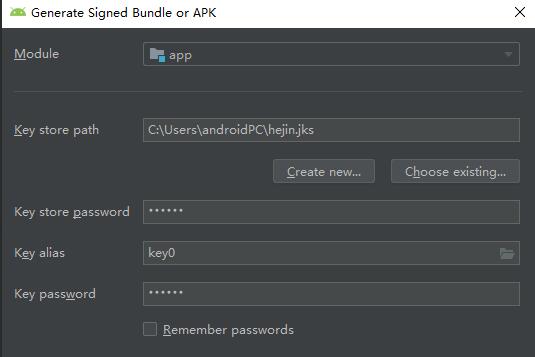
为了发布应用程序,我们需要对 APK 文件进行签名,以确保 APK 文件的完整性和安全性。在 Android Studio 的菜单栏中,选择 “Build” -> “Generate Signed Bundle / APK”。然后按照向导的提示填写相关信息,生成一个签名密钥。请务必妥善保管这个密钥,以免泄露导致安全问题。

步骤五:签名 APK 文件

在 Android Studio 的菜单栏中,选择 “Build” -> “Generate Sigapk打包没通过ne

d Bundle / APK”。然后选择 “APK” 作为输出格式,并选择之前生成的签名密钥和密钥库文件。最后,点击 “Finish” 完成签名过程。这将生成一个已签名的 APK 文件,可用于在设备上进行测试和部署。

通过以上步骤,你就成功地使用 Android Studio 打包了一个 APK 文件。这个 APK 文件可以安装在支持 Android 的设备上,并以应用程序的形式运行。

总结起来,使用 Android Studio 打包 APK 的步骤主要包括配置构建文件、选择构建类型和变体、构建项目、生成签名密钥和签名 APK 文件。这些步骤非常apk文件打包工具手机版重要,确保你按照正确的顺序和方式完成每个步骤。希望这篇文章能够帮助你更好地理解 Android Studio 打包 APK 的原理和步骤。

android多渠道打包apk平台作用介绍

阅读(94)

在Android开发过程中,多渠道打包是一个非常常见的需求。多渠道打包指的是根据不同的渠道要求,生成不同渠道的APK包,这样可以方便地在不同渠道进行发布和分发。本文将为您介绍Android多渠道打包的原理以及详细操作步骤。

一、原理介绍

在Android开发中,APK包是一个打包好的应用程序文件,它包含了所有的资源、代码和配置等。而多渠道打包,本质上是通过改变APK包中的配置文件,来生

成不同渠道的APK包。

在Android开发中,appeon生成apk有一种特殊的资源文件类型叫做“渠道配置文件”,它是一个包含渠道信息的文本文件。当我们需要生成不同渠道的APK包时,只需要在渠道配置文件中指定对应的渠道信息,然后通过脚本自动化地生成不同渠道的APK包。

具体的实现过程如下:

1. 在项目的主模块下创建一个新的文件夹,命名为”channel”,用于存放渠道配置文件。

2. 在”channel”文件夹下创建一个以”.txt”为后缀的渠道配置文件,例如”channel.txt”。

3. 在渠道配置文件中输入需要生成的渠道信息,每行一个渠道,例如:

“`

channel1

channel2

channel3

“`

4. 在项目的build.gradle文件中添加渠道配置脚本:

“`

android {

// …

productFlavors {

def channelFile = new File(project.projectDir, “channel/channel.txt”)

def channelList = channelFile.readLines()

channelList.each { channel ->

“${channel}” {

manifestPlaceholders = [UMENandroidstudio生成apk签名G_APPKEY: ‘xxxx’] // 可替换为其他需要配置的参数

}

}

}

}

“`

上述代码中,我们将渠道配置文件中的每一行渠道信息通过循环遍历,作为productFlavors中的一个Flavor(渠道),然后在其下面可以配置一些特定的参数,例如友盟统计的AppKey等。

5. 使用Gradle命令进行打包:

在Terminal(终端)中执行以下命令进行打包:

“`

./gradlew assembleRelease

“`

其中,””是在步骤4中定义的渠道名称,例如:

“`

./gradlew assemblechannel1Release

./gradlew assemblechannel2Release

./gradlew assemblechannel3Release

“`

执行完上述命令后,就可以生成不同渠道的APK包了。

二、操作步骤

1. 创建项目,并在项目的主模块下创建”channel”文件夹。

2. 在”channel”文件夹下创建渠道配置文件”channel.txt”,并输入需要生成的渠道信息。

3. 修改项目的build.gradle文件,添加渠道配置脚本。

4. 在Terminal中执行Gradle命令,生成不同渠道的APK包。

通过以上的操作步骤,您就可以轻松地实现Android多渠道打包。这种方式不仅简单方便,还可以大大提高打包效率,避免手动重复操作带来的错误和困扰。希望本文能对您有所帮助!

android 多渠道打包apk 如何做?

阅读(85)

Android 多渠道打包是一种通过在同一个 APK 文件中为不同的渠道定制化一些参数,以满足每个渠道的特定需求的方法。在市场上,我们常常会根据具体的推广渠道,定制不同的包名、应用名称、图标、启动页等等。通过多渠道打包,可以在不改变代码的情况下,实现这些定制需求。

实现多渠道打包的原理比较简单:通过在构建过程中动态修改参数,将不同的渠道信息注入到 APK 文件中。常用的多渠道打包方法有两种:Manifest 配置方式和 Gradle 插件方式。下面我将分别介绍这两种方法:

一、Manifest 配置方式:

1. 在项目根目录下的 build.gradle 文件中,添加渠道配置的参数,如下所示:

“`groovy

android {

//…

defaultConfig {

//…

manifestPlaceholders = [CHANNEL_VALUE: “渠道名”]

}

}

“`

2. 在 AndroidManifest.xml 文件中,通过配置占位符引用参数,如下所示:

“`xml

android:label=”${CHANNEL_VALUE}”>

“`

3. 在编译的时候,通过命令行参数的方式传入不同的渠道信息,如下所示:

“`shell

./gradlew assembleRelease -Pchannel=渠道名

“`

这样,在编译完成后,会生成一个以渠道名命名的 APK 文件。

二、Gradle 插件方式:

1. 在项目根目录下的 build.gradle 文件中,添加 Gradle 插件的依赖,如下所示:

“`groovy

dependencies {

//…

apply plugin: ‘com.android.application’

apply plugin: ‘maven’

}

“`

2. 在 build.gradle 文件中,添加插件配置和渠道配置的参数,如下所示:

“`groovy

android {

//…

}

def channelFile = file(‘channel.txt’)

if (channelFile.exists()) {

properties.load(channelFile.newDataInputStream())

}

android.applicationVariants.all { variant ->

def channel = properties.getProperty(variant.name)

variant.outputs.each { output ->

output.outputFileName = output.outputFileName.replace(“.apk”, “

-” + channel + “.apk”)

}

}

“`

3. 在 channel.txt 文件中,存储对应的渠道信息,如下所示:

“`txt

debug=debug

release=release

“`

web打包apk加密这样,在编译的时候,会根据 channel.txt 文件中的渠道信息来生成不同渠道的 APK 文件。

综上所述,这就是实现 Android 多渠道打包的原理和详细介绍。通过这种方法,可以快速方便地生成适应不同渠道需求的 APK 文件,提高应apk页面生成用程序在市场推广中的灵活性和可定制性。希望对你有所帮助!

android studio打包apk操作步骤介绍

阅读(96)

Android Studio是一款专门用于开发Android应用程序的集成开发环境(IDE)。它提供了丰富的工具和功能,使开发者能够方

便快捷地设计、编码和打包Android应用。

Android应用程序的打包是将开发者编写的代码和资源文件打包成一个APK文件的过程。APK文件是Android应用程序的安装包,包含了应用程序的所有组件,如代码、资源文件、图标等。打包APK的过程可以分为以下几个步骤:

1. 环境配置:在使用Android Studio打包APK之前,需要先进行一些环境配置。首先,确保你已经下载并安装了Android Studio。然后,在项目的`build.gradle`文件中配置Android SDK的版本和其他依赖项。接下来,使用Android SDK Manager下载所需的SDK版本和工具。

2. 编写代码:在开始打包APK之前,需要先编写应用程序的代码。这包括UI设计、功能实现和逻辑处理等。使用Android Studio提供的代码编辑器和调试工具,可以方便地编写和测试代码。

3. 构建项目:在代码编写完成后,需要构建项目以生成编译后的文件。点击Android Studio工具栏上的“Build”按钮,选择“Make Project”选项,Android Studio将会自动编译项目。

4. 生成签名文件:在发布应用程序之前,需要为APK文件生成一个数字签名文件。这个签名文件用于验证应用程序的身份和完整性。在Android Studio中,可以通过“Build”菜单中的“Generate Signed Bundle/kali生成的apk怎样设置封面APK”选项来生成签名文件。

5. 打包APK:生成签名文件后,就可以开始打包APK了。通过点击“Build”菜单中的“Build Bundle(s) / APK(s)”选项,Android Studio会根据配置的参数和选项来打包APK文件。打包成功后,APK文件将会保存在指定的输出路径下。

总结起来,使用Android Studio打包APK的过程主要包括环境配置、代码编写、项目构建、签名文件生成和APK打包等步骤。通过这些步骤,开发apk打包工具windows者可以轻松地将自己的Android应用程序打包成一个可安装的APK文件,方便用户下载和安装。

android如何实现打包apk?

阅读(106)

在Android开发中,打包APK是将我们编写的代码和资源文件打包成一个可安装的Android应用程序的过程。下面将介绍打包APK的原理和详细步骤。

打包APK的原理:

1. 编译:将我们编写的Java代码和资源文件编译成Dalvik字节码。

2. 资源打包:将所有的资源文件(包括图片、布局chm制作器apk文件、字符串等)打包成一个二进制资源文件(Resources.arsc)。

3. 打包:将编译后的字节码和资源文件打包成一个APK文件。

打包APK的详细步骤:

1. 配置开发环境:在电脑上安装Java开发工具(JDK)、Android开发工具(Android SDK)和开发集成环境(如Android Studio)。

2. 创建Android项目:使用开发工具创建一个新的Android项目,并配置项目的基本信息,包括应用名称、包名等。

3. 编写代码:在项目中编写Java代码和XML布局文件,实现应用的逻辑和界面。

4. 生成签名密钥:为了发布APK,需要生成一个签名密钥,用于对APK进行签名。可以使用Java的keytool工具生成签名密钥。

5. 配置构建脚本:在项目的构建脚本(如build.gradle)中配置打包APK的相关参数,包括签名密钥、版本号等。

6. 编译项目:使用开发工具编译项目,将Java代码和资源文件编译成Dalvik字节码和资源文件。

7. 打包APapk打包过风控K:通过开发工具的打包命令(如Android Studio的Build -> Build Bundle(s) / APK(s))将编译后的文件打包成一个APK文件。

8. 签名APK:使用签名密钥对APK进行签名,保证APK的完整性和安全性。

9. 安装和测试:将签名后的APK文件安装到Android设备上,进行测试和调试。

10. 发布APK:将签名后的APK文件发布到应用商店或通过其他方式分发给用户。

通过以上步骤,我们就可以将我们编写的Android应用程序打包成一个可安装的APK文件,供用户下载和安装使用。

注意事项:

1. 在打包APK前

,需要确保代码和资源文件的质量和可用性,避免可能出现的Bug和错误。

2. 在签名APK时,应保管好密钥文件,并确保每个发布的APK文件都使用唯一的签名密钥。

3. 在发布APK前,需要对APK进行全面的测试,确保应用在各种设备和系统版本上都能正常运行。

4. 随着Android系统的不断更新,打包APK的步骤和工具可能会有所改变,建议时刻关注Android开发者官网和相关社区的最新资讯。

以上就是打包APK的原理和详细介绍,希望对你的学习和理解有所帮助。如果有任何问题,欢迎继续咨询。

android studio制作apk是怎么操作的?

阅读(90)

Android Studio是一款为Android应用程序开发提供全面支持的集成开发环境(IDE),它手机上制作apk基于IntelliJ IDEA构建而成,提供了丰富的开发工具和强大的功能。使用Android Studio可以方便地创建、编写、调试和打包Android应用程序。本文将从基本原理和详细步骤两个方面介绍使用Android Studio制作APK的过程。

1. 基本原理:

在Android开发中,APK(Android Package)是Android应用程序的安装包格式。APK文件包含了应用程序代码、资源文件以及清单文件等。Android Studio提供了一套完整的工具链来协助我们将源代码编译成可执行的二进制文件,并将其打包为APK文件。

2. 详细步骤:

2.1 安装Android St

udio:下载并安装Android Studio,并根据向导进行设置和配置。确保正确安装了JDK(Java Development Kit)和Android SDK(Software Development Kit)。

2.2 创建新项目:打开Android Studio,点击“Start a new Android Studio project”按钮创建新项目。在创建项目的过程中,需要选择应用程序的名称、包名、最低支持的Android版本等信息。

2.3 编写代码:在Android Studio的主界面中,可以看到项目的文件结构和资源目录等。在“app”模块下的“java”目录中编写Java代码,实现应用程序的逻辑功能。

2.4 设计界面:在“res”目录下的“layout”文件夹中,可以使用Android Studio提供的Layout Editor,以可视化的方式设计应用程序的界面。

2.5 调试和运行:使用Android Studio的调试功能来检查和修复代码中可能存在的错误。在设备或模拟器上运行应用程序,进行调试和测试。

hbuilderx怎么打包apk

2.6 构建APK:当应用程序开发完成后,可以选择生成APK文件。在Android Studio的菜单栏中依次选择“Build”->“Build Bundle(s) / APK(s)”->“Build APK(s)”来构建APK。

2.7 签名APK:签名APK是为了确保APK的安全性和完整性。可以使用Android Studio提供的工具来生成签名密钥,并将其应用到APK文件上。

2.8 导出APK:构建和签名APK后,可以使用Android Studio的“Build”->“Build Bundle(s) / APK(s)”->“Build APK(s)”功能导出APK文件。导出APK之前,可以选择不同的配置选项,如构建类型、目标设备等。

综上所述,使用Android Studio制作APK可以通过创建新项目、编写代码、设计界面、调试和运行、构建APK、签名APK和导出APK等步骤完成。Android Studio提供了一套强大的工具和功能,使得APK的制作过程变得简单而高效。希望本文对于初学者了解和使用Android Studio制作APK有所帮助。

android代码生成apk要注意哪些地方?

阅读(90)

生成APK文件是Android开发中非常重要的一步,本文将详细介绍生成APK文件的原理和步骤。

首先,了解APK的基本概念。APK是Android Package的缩写,是Android应用的安装包,用于在Android设备上安装和运行应用程序。APK文件实际上是一个压缩包,其中包含所有应用程序的资源文件(如图像、声音等)和源代码文件(以Java或Kotlin编写)等。

生成APK文件的过程可以分为以下几个步骤:

1. 编写代码:首先,你需要编写你的Android应用程序代码。你可以使用Android Studio等IDE来编写代码,使用Java或Kotlin语言。

2. 构建应用:编写完代码后,你需要使用构建工具构建你的应用程序。构建工具会将你的源代码、资源文件和其他必要文件编译成一个可执行的APK文件。在Android开发中,常用的构建工具是Gradl安卓打包apk签名有什么用e。

3. 生成签名文件:在将应用程序部署到设备之前,你需要为应用程序生成一个签名文件。签名文件用于验证应用程序的来源和完整性。生成签名文件的过程涉及到生成一个私钥和一个公钥,并使用私钥对应用程序进行签名。

4. 打包和签名:一旦生成了签名文件,你可以使用构建工具将应用程序的资源文件和源代码打包到一个压缩包中,并使用签名文件对压缩包进行签名,生成最终的APK文件。

5. 优化APK:生成的APK文件可能会比较大,为了节省设备存储空间和提高应用程序的性能,你可以对APK文件进行优化。这包括压缩资源文件、删除未使用的代码等操作。

6. 测试和发布:在生成APK文件之后,你应该对应用程序进行测试以确保其功能正常。一旦测试完apk包二次打包成,你可以将APK文件发布到Google Play商店或其他应用程序分发渠道上,供用户下载和安装。在发布之前,你还可以对APK文件进行混淆和加密,以保护你的应用程序免受恶意攻击。

总结:生成APK文件需要编写代码、构

建应用、生成签名文件、打包和签名、优化APK等多个步骤。这些步骤是Android开发中生成应用程序的必要过程,也是保证应用程序的安全性和性能的重要环节。希望本文对你理解APK文件的生成过程有帮助。

apkdb签名是做什么的?

阅读(117)

APKDBapk签名工具破解版签名是一种用于验证Android应用程序包(APK)的数字签名的方法。在Android手机上安装应用程序之前,Android系统会验证应用程序的签名以确保其完整性和安全性。

APKDB签名的原理如下:

1. 获取应用程序的数字证书:在将应用程序发布到Google Play商店之前,开发人员需要使用开发者证书对应用程序进行签名。开发者证书是一个由认可的证书颁发机构(CA)签发的数字证书,用于证明开发人员身份并确保应用程序的可信性。开发者证书包含开发者的公钥和私钥。

2. 生成应用程序的签名哈希值:在应用程序签名之前,Android系统会对应用程序的内容进行哈希计算,生成一个应用程序内容的唯一哈希值。这个哈希值将会与应用程序的签名一起存储在APK文件中。

3. 使用开发者私钥对应用程序哈希值进行加密:开发者使用自己的私钥对应用程序的哈希值进行数字加密操作,生成应用程序的数字签名。这个数字签名是应用程序内容和开发者证书私钥的组合,用于验证应用程序的完整性和来源。

4. 在APK文件中存储应用程序签名:将应用程序签名存储在APK文件的META-INF目录下的CERT.RSA文件中。Android系统将在安装应用程序时,从APK文件中androidstudio获取签名证书提取签名,并与应用程序的内容进行比对以确认应用程序的完整性。

5. 验证应用程序签名:Android系统在安装或更新应用程序时,会提取应用程序的签名并进行验证。验证过程包括使用开发者的公钥对应用程序的数字签名进行解密操作,然后将解密后的值与应用程序内容进行哈希计算,生成一个新的哈希值。如果这个新的哈希值与APK文件中存储的哈希值相匹配,即证明应用程序的完整性和来源是可信的。

APKDB签名的优势是确保应用程序的完整性和安全性。它可以防止应用程序在未经授权的情况下被篡改或恶意修改。用户可以通过验证应用程序的签名,确保应用程序是由可信的开发者发布的,并且没有被第三方篡改。这有助于保护用户的隐私和数据安全。

总结起来,APKDB签名是一种用于验证Android应用程序完整性和来源的数字签名方法。它通过开发者的数字证书和应用程序的

哈希值加密生成应用程序的签名,并将签名存储在APK文件中。在应用程序安装时,Android系统会提取并验证应用程序的签名,确保应用程序是完整的且来源可信的。

apkrelease版本可以不签名吗?

阅读(84)

APK(Android Package)是Android应用程序的安装包格式,需要经过签名才能在设备上安装和运行。APK签名是一种对应用程序进行身份验证和完整性检查的机制,类似于数字证书。签名会生成一个唯一的密钥对,由开发者私钥签名并附加在APK文件上,然后由设备上的公钥进行验证。

APK签名的作用主要有以下几点:

1. 验证程序来源

:签名可以验证APandroidca证书K文件的发布者身份,确保APK来自可信任的开发者。这有助于防止未经授权的应用程序在用户设备上运行。

2. 确保APK完整性:签名可以验证APK文件在传输过程中是否被篡改。如果APK文件被篡改,签名验证将失败,设备会拒绝安装或运行该APK。

3. 更新管理:如果应用程序需要升级,新版本的APK必须使用相同的密钥对进行签名,以便设备能够识别新版本与旧版本的关联性。

根据上述原理,APK的发布版本是必须经过签名的,否则将无法在设备上安装和运行。没有签名的APK文件被视为未受信任的来源。当用户尝试安装未签名的APK时,系统会警告用户并禁止安装。因此,你不能发布不经签名的APK版本。

签名APK的过程通常是由开发者在构建APK文件之前完成的,可以使用Android Studio等开发工具进行安卓怎么改安装包签名名称签名操作。签名过程包括生成密钥对、使用私钥进行签名、将签名附加到APK文件中等步骤。

需要注意的是,如果你使用了第三方的应用商店或分发渠道发布APK文件,这些平台可能会要求你提供签名后的APK文件。因此,签名是APK发布的基本要求之一。

总之,APK发布版本必须进行签名,以确保应用程序的可信性和完整性。签名验证机制可以帮助保护用户设备免受未授权或篡改的应用程序的影响。

apkdb签名工具功能作用介绍

阅读(85)

apkdb签名工具是一款用于给Android应用进行数字签名的工具。对于Android开发者来说,应用签名是非常重要的步骤,可以确保应用的完整性、真实性和安全性。在发布Android应用之前,开发者需要对应用进行签名,以便在用户下载和安装应用时能够进行验证。

apkdb签名工具的原理是利用私钥和公钥的配对进行加密和解密。在签名过程中江西获取安卓app签名规则,开发者首先生成一个RSA密钥对,其中私钥用于签名应用,公钥用于验证签名。然后,开发者使用私钥对应用进行签名,生成一个唯一的签名文件。最后,开发者将签名文件和应用一起发布到应用商店。

通过签名,应用的完整性可以得到保证。查看android应用签名工具当用户下载和安装应用时,系统会验证应用的签名信息,如果签名验证通过,则可以安装应用。如果签名验证失败,则可能是应用被篡改或者不是由开发者签名的应用。这种机制可以防止应用被恶意软件感染或被篡改,同时也可以防止开发者的应用被恶意复制和盗版。

除了完整性验证,签名还可以确保应用的真实性。由于签名是使用开发者的私钥进行的,只有开发者拥有私钥,其他人无法伪造签名。用户可以通过签名验证来确认应用的真实来源,避免下载和安装垃圾应用或恶意软件。

在使用apkdb签名工具时,开发者需要提供一个Keystore文件,其中包含了用于签名和验证的公钥和私钥。开发者可以通过命令行工具或者图形界面的方式进行签名操作。签名操作会生成一个签名文件,开发者需要将此签名文件与应用一起发布到应用商店。用户在下载和安装应用

时,系统会自动进行签名验证。

总结来说,apkdb签名工具是一款用于给Android应用进行数字签名的工具,通过签名可以保证应用的完整性和真实性。开发者需要使用私钥对应用进行签名,生成一个签名文件,并与应用一起发布。用户在安装应用时,系统会验证签名信息,确保应用的安全性。

开发APP从一门开始!

一门是一款大中华地区本土化、中文化、简化的云端跨平台APP开发工具!

QQ咨询微信咨询