TEL 400-1658508
开发APP从一门开始!

APP封装 第441页

APP封装主要介绍APP封装相关技术文档,包括网页封装APP,网站封装APP,主要介绍一门APP开发平台在线一键封装APP的相关教程和技术文档说明。

androidkiller重新生成apk是怎么实现的?

阅读(90)

Android Killer是一个用于重新生成APK的工具,它可以对已有的APK

进行反编译,并对其进行修改或添加新的功能,最后重新打包生成新的APK文件。下面将详细介绍Android Killer的原理和使用方法。

1. 原理

Android Killer的原理可以分为以下几个步骤:

1.1 反编译APK文件

首先,Android Killer会将目标APK文件进行反编译,将其中的所有资源文件和源代码提取出来。这怎么开发一款apk软件样可以方便我们对APK文件进行修改和添加新的功能。

1.2 修改源代码

接下来,我们可以修改APK文件中的源代码,添加新的功能或者修改现有功能。这个过程需要一定的编程能力和对Android开发的了解。

1.3 添加资源文件

除了修改源代码,Android Killer还可以添加新的资源文件,如图片、布局文件、配置文件等。这样可以方便我们对APK文件的界面和功能进行定制化。

1.4 重新打包

修改和添加完源代码和资源文件后,Android Killer会将这些文件重新打包成一个新的APK文件。这个新的APK文件就包含了我们所做的修改和添加的功能。

2. 使用方法

接下来,我将介绍Android Killer的使用方法,具体步骤如下:

2.1 下载安装Android Killer

首先,你需要从官方网站或其他可靠的渠道下载并apk多渠道自动打包安装Android Killer软件。

2.2 反编译APK文件

打开Android Killer软件后,选择需要重新生成的APK文件,并进行反编译。Android Killer会提取出所有的资源文件和源代码,并将其保存在一个指定的目录中。

2.3 修改源代码

在反编译后的源代码目录中,你可以找到APK文件的源代码,并对其进行修改。你可以添加新的功能、修改现有功能的逻辑,或者调整界面布局等。修改源代码后,保存并关闭编辑器。

2.4 添加资源文件

如果你需要添加新的资源文件,你可以将其放在反编译后的资源文件目录中,如图片放在res/drawable目录下,布局文件放在res/layout目录下等。

2.5 重新打包

在完成修改和添加操作后,选择重新打包选项,Android Killer会将修改后的源代码和资源文件重新打包成一个新的APK文件。你可以选择保存位置和文件名,并等待打包完成。

2.6 安装和测试

当打包完成后,你会得到一个新的APK文件。你可以将其安装到你的Android设备上进行测试,确认修改和添加的功能是否正常工作。

以上就是Android Killer重新生成APK的原理和详细介绍,这个工具可以帮助开发人员对现有的APK文件进行修改和添加新的功能。但需要注意的是,使用这个工具进行APK修改需要遵守相关的法律和道德规范,避免恶意行为和侵权问题的发生。

apk不签名能安装吗?

阅读(96)

APK文件是Android Package的缩写,是Android应用程序的安装包格式。在安装APK文件之前,需要对其进行签名。签名是一种数字证书,用于验证APK文件的来源和完整性。没有签名的APK文件无法安装。

APK签名的作用包括:

1. 验证APK文apk签名闪退件的来源:签名能够验证APK文件是否来自于信任的开发者。通过验证签名,用户可以确保下载的APK文件没有被篡改或被恶意软件替换。

2. 提供完整性保护:签名还可以保护APK文件的完整性。一旦APK文件被签名,任何对文件的修改都会改变其签名,从而无法通过验证。这样可以防止恶意软件篡改APK文件的内容。

简单来说,没有签名的APK文件无法正常安装,因为系统无法验证其来源和完整性。接下来,我将详细介绍APK签名的原理。

APK签名的原理:

APK签名使用的是非对称加密算法。首先,开发者需要生成一对公私钥密钥对。开发者将私钥保密,而公钥可用于验证签名。然后,开发者使用私钥对A提取系统apk签名证书PK文件进行加密操作,生成签名文件。最后,开发者将签名文件和APK文件一同发布。

当用户下载和安装APK文件时,系统会自动提取签名文件,并使用开发者公钥对签名文件进行解密。解密后,系统会对解密后的签名文件与APK文件进行对比,以验证APK文件的来源和完整性。如果验证通过,系统允许用户安装APK文件;否则,系统会提示用户关于APK文件的安全问题。

需要注意的是,APK签名并不是必须的,可以使用自签名(debug签名)的方式生成APK文件。然而,在发布到Google Play等应用商店时,会要求使用发布签名进行签名。发布签名使用由受信任的证书颁发机构(如VeriSign)颁发的证书进行签名,用于证明开发者身份的合法性。

总结:

APK签名是Android应用程序的一项重要安全措施,用于验证APK文件的来源和完整性。没有签名的APK文件无法安装。APK签名使用了非对称加密算法,开发者使用私钥对APK文件进行加密生成签名文件,用户下载和安装APK文件时,系统使用开

发者公钥对签名文件进行解密并验证。在发布到应用商店时,需要使用发布签名进行签名。

希望通过以上介绍,你对APK签名有了更深入的理解。如果还有其他疑问,请随时提问。

apk二次打包签名破解方法介绍

阅读(107)

APK二次打包签名破解是一种恶意攻击,开发者会通过重打包和重新签名的方式篡改原始APK的内容。在这篇文章中,我将详细介绍APK二次打包签名破解的原理和具体步骤。

二次打包签名破解的原理是利用Android应用的特性,其中一个重要特性是应用程序包(Android Package, APK)的签名验证。每个APK都会有一个数字签名,用于验证APK的完整性和真实性。当用户安查看安卓软件签名工具装APK时,系统会检查APK的签名是否与开发者的签名匹配,以确保APK没有被篡改。

然而,恶意攻击者可以通过重新打包APK并使用自己的数字签名,绕过系统的验证,从而实现破解。下面是具体

的步骤:安卓证书私钥签名

1. 反编译APK:通过工具(如apktool)将APK文件反编译为可读的源代码和资源文件。

2. 修改源代码:攻击者可以修改源代码以篡改应用的功能,比如添加广告、修改游戏规则等。

3. 引入恶意代码:攻击者可以在源代码中插入恶意代码,用于窃取用户信息、执行远程命令等恶意行为。

4. 重新打包:对修改后的源代码和资源文件重新打包成APK文件。

5. 生成新的签名:使用攻击者自己的密钥生成新的数字签名。

6. 签名APK:对新生成的APK文件进行签名,以使其看起来合法。

最后,攻击者可以通过各种方式传播和安装破解后的APK,例如通过第三方应用市场、社交媒体等。用户如果安装了这种被修改签名的APK,可能会受到安全威胁,个人信息可能会被泄露,或者设备遭受基于恶意代码的攻击。

为了避免成为APK二次打包签名破解的受害者,用户需要注意以下几点:

1. 仅从官方应用商店下载应用程序,不要轻易从不可信的来源下载安装包。

2. 关注应用程序的评分和评论,尽量选择受信任的应用程序。

3. 定期更新应用程序,以确保及时修复已知的安全漏洞。

4. 安装一个可信赖的安全软件来监测和检测恶意应用。

开发者也可以采取以下措施来防范APK二次打包签名破解:

1. 使用加固工具:可以使用一些加固工具(如360加固、腾讯乐固)加强APK的完整性和安全性,提高破解的难度。

2. 使用代码混淆工具:使用代码混淆工具(如ProGuard)混淆应用的源代码,增加逆向工程的难度。

3. 对APK进行签名验证:在应用启动时对APK的签名进行验证,确保APK没有被二次打包签名破解。

总之,APK二次打包签名破解是一种常见的恶意攻击手段,对用户和开发者来说都可能带来安全风险。用户应该注意应用的来源和安全性,而开发者则需要采取相应的防护措施来保护应用的安全性。

apk不签名可以用嘛?

阅读(78)

APK是Android应用程序的安装包文件,它包含了应用程序的代码、资源和其他相关信息。在将一个应用发布到Android市场或安卓手机怎样安装无效签名app其他渠道时,必须对APK进行签名。

APK签名是一种验证应用完整性和真实性的过程。签名可以确保应用在传输过程中没有被篡改,并且能够追溯到应用的开发者。这对于保护用户数据安全和防止恶意应用程序的发布至关重要。

APK签名的原理是使用开发者的数字证书来加密应用的数据,并生成一个唯一的签名文件。这个签名文件可以用来验证应用的完整性和真实性。签名文件包含了开发者的公钥,而公钥可以用来验证签名文件的真实性。android项目签名怎么查看

在Android开发过程中,签名是通过Java的keytool工具和Android的apksigner工具来完成的。开发者首先需要生成一个数字证书,然后使用keytool工具来为APK签名。然后,使用apksigner工具将签名后的APK文件发布到市

场或其他渠道。

如果一个APK没有被签名,将会导致以下问题:

1. 安装问题:未签名的APK将无法被Android设备识别和安装。系统会提示应用程序包存在问题并且无法安装。

2. 权限限制:未签名的APK将无法获得许多敏感权限,如访问电话状态、读取联系人等。这将导致应用功能受限。

3. 安全问题:未签名的APK可能被恶意篡改或被其他开发者假冒。这将导致安全风险和用户数据泄露的风险。

总结来说,APK签名是Android应用程序发布过程中的重要步骤,它可以保护应用的完整性和真实性。未签名的APK将无法被识别和安装,而且可能会出现安全问题和功能限制。因此,在发布应用之前,务必对APK进行签名,以保证应用的安全和合法性。

apkv2签名源码作用介绍

阅读(92)

APK签名是在Android开发中非常重要的一项工作,它用于验证应用的完整性和真实性。理解APK签名的原理和了解如何进行签名操作对于开发者来说至关重要。在本篇文章中,我将详细介绍APK签名的原理和相应的源码实现。

APK签名是基于数字证书实现的,它使用了非对称加密的方式来保证应用的完整性和真实性。具体来说,APK签名主要包含以下几个步骤:

1. 生成密钥对:首先需要生成密钥对,包括一个私钥和一个公钥。私钥用于签名应用,公钥用于验证签名。

2. 生成证书:使用生成的私钥生成一个证书,其中包含应用信息、公钥以及其他相关信息。

3. 签名应用:使用私钥对应用进行签名操作,生成签名文件。

4. 验证签名:在应用安装时,系统会验证签名文件的真实性和完整性。系统使用应用内的公钥来进行验证,如果验证通过,则认为应用是可信的。

下面是一个简单的APK签名示例的源码实现:

“`java

import java.io.File;

import java.io.FileInputStream;

import java.io.FileOutputStream;

import java.security.KeyStore;

import java.security.PrivateKey;

import java.security.PublicKey;

import java.security.Signature;

import java.security.cert.Certificate;

public class ApkSigner {

private static final String KEYSTORE_PATH = “keystore.jks”;

private static final String KEYSTORE_PASSWORD = “password”;

private static final String KEY_ALIAS = “keyalias”;

private static final String KEY_PASSWORD = “password”;

public static void main(String[] args) throws Exception {

// 加载keystore文件

FileInapk文件签名之命令行法putStream fis = new FileInputStream(KEYSTORE_PATH);

KeyStore keystore = KeyStore.getInstance(KeyStore.getDefaultType());

keystore.load(fis, KEYSTORE_PASSWORD.toCharArray());

// 获取私钥和证书

PrivateKey privateKey = (PrivateKey) keystore.getKey(KEY_ALIAS, KEY_PASSWORD.toCharArray());

Certificate cert = keystore.getCertificate(KEY_ALIAS);

PublicKey publicKey = cert.getPublicKey();

// 读取待签名的APK文件

File apkFile = new File(“app.apk”);

FileInputStream apkFis = new FileInputStream(apkFile);

// 创建签名实例

Signature signature = Signature.getInstance(“SHA256withRSA”);

sapk反编译及签名工具使用ignature.initSign(privateKey);

// 签名操作

byte[] buffer = new byte[1024];

int len;

while ((len = apkFis.read(buffer)) != -1) {

signature.update(buffer, 0, len);

}

// 生成签名文件

byte[] signedData = signature.sign();

FileOutputStream fos = new FileOutputStream(“app_signed.apk”);

fos.write(signedData);

// 验证签名

Signature verification = Signature.getInstance(“SHA256withRSA”);

verification.initVerify(publicKey);

FileInputStream fis2 = new FileInputStream(“app_signed.apk”);

byte[] dataBuffer = new byte[1024];

int dataLen;

while ((dataLen = fis2.read(dataBuffer)) > 0) {

verification.update(dataBuffer, 0, dataLen);

}

boolean verified = verification.verify(signedData);

if (verified) {

System.out.println(“APK签名验证通过”);

} else {

System.out.println(“APK签名验证失败”);

}

}

}

“`

上述代码中,我们首先加载了一个keystore文件。然后通过keystore获取私钥和证书,用于签名操作。我们使用`Signature`类进行签名和验签。签名操作时,需要将待签名的APK文件分块读取,并通过私钥进行签名。签名后,生成签名文件。验签操作时,我们使用公钥来进行验证,将签名文件读取并通过公钥进行验证。最后,根据验证结果输出相应的信息。

需要注意的是,上述代码中的keystore文件、APK文件以及相关密码等信息需要根据实际情况进行相应的修改。

以上就是一个简单的APK签名的源码实现,请注意这只是一个示例,实际应用中还需要处理更多的细节和安全性考虑。
希望通过本文的介绍,你对APK签名的原理和源码实现有了更深入的了解。如果你对这个话题还有其他的疑问,欢迎继续探讨。

apk不签名打包如何实现的?

阅读(195)

打包一个apk文件是将Android应用程序的源代码和资源文件打包成一个可执行文件的过程。在打包过程中,还需要对apk进行签名,以确保应用的完整性和安全性。然而,在某些情况下,我们可能需要不对apk进行签名,这篇文章将介绍如何不签名打包apk的方法和原理。

首先,我们需要明确不签名打包apk的目的。一般来说,不签名打包apk的场景主要有两种:

1. 调试和测试:在应用开发过程中,我们可能需要频繁地修改和测试代码。每次进行代码修改后,都需要重新打包和签名apk,这样会造成不必要的时间消耗。因此,在调试和测试阶段,可以选择不签名打包apk,以加快开发和测试的速度。

2. 内部发布:有时候,我们需要将应用发布给内部人员进行测试和体验,而不希望通过应用商店进行正式发布。在这种情况下,不签名打包apk可以方便地将应用分发给内部用户。

接下来,我们来介绍不签名打包apk的具体步骤:

1. 配置Android Studio:在使用Android Studio进行开发时,需要进行一些必要的配置。首先,打开项目中的`build.gradl安卓app怎么重新签名安装e`文件,找到`android`部分。将以下代码加入到`android`部分的最后,用于禁用签名:

“`gradle

android {

…//其他配置

signingConfigs {

debug {

storeFile file(‘test.keystore’) //签名文件

storePassword ‘123456’ //签名文件密码

keyAlias ‘test’ //签名key别名

keyPassword ‘123456’ //签名key密码

}

}

buildTypes {

debug {

signingConfig signingConfigs.debug

…//其他配置

}

}

…//其他配置

}

“`

在这里,我们配置了一个`debug`的签名配置,指定了签名文件原创android安装包签名的位置和密码。在实际操作中,你可

以根据实际需求自行修改这些配置。

2. 执行打包命令:完成配置后,我们就可以执行不签名打包apk的命令了。在终端或命令行窗口中切换到项目根目录,然后执行以下命令:

“`shell

./gradlew assembleDebug

“`

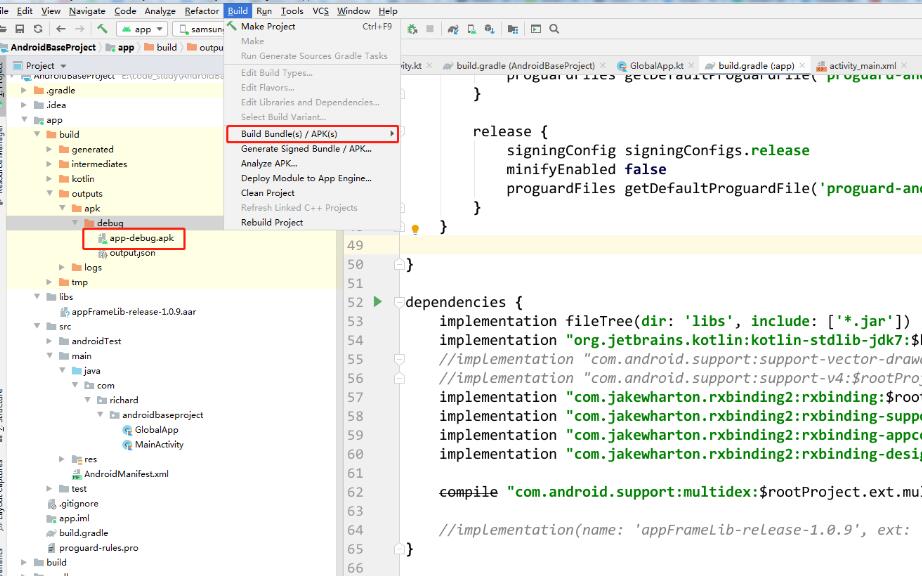
执行该命令后,Android Studio将会自动编译和打包应用,生成不带签名的apk文件。该文件在`app/build/outputs/apk/debug/`目录下,文件名为`app-debug.apk`。

这里需要注意的是,在不签名的情况下生成的apk文件只能在模拟器或具有`adb`(Android Debug Bridge)权限的设备上使用。对于一般用户而言,无法直接安装这种未签名的apk文件。

总结一下,不签名打包apk是为了在开发调试和内部发布时节省时间和方便分发应用。通过配置Android Studio的`build.gradle`文件,禁用签名功能后,我们可以直接执行打包命令生成不带签名的apk文件。虽然这种apk文件无法直接安装在一般用户的设备上,但在特定场景下非常有用。

apktool签名需要的环境是什么?

阅读(79)

APKTool是一种用于反编译和重新打包Android APK文件的开源工具。在对APK文件进行反编译和重新打包时,需要进行签名操作,以确保APK文件的安全性和完整性。下面将详细介绍APKTool签名所需要的环境和原理。

一、环境要求:

在进行APKTool签名之前,需要准备以下环境:

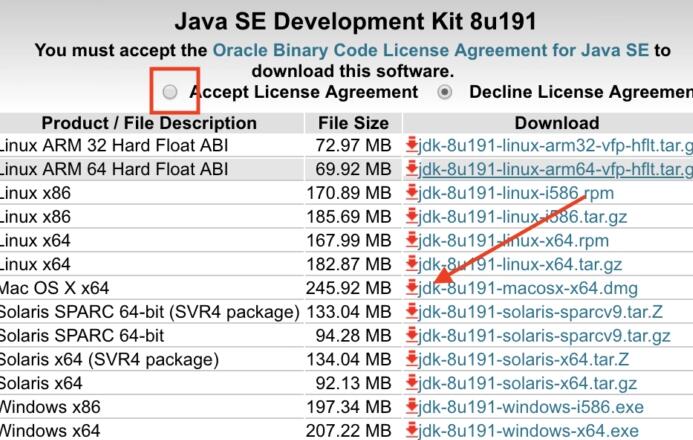
1. Java Development Kit(JDK):APKTool是基于Java开发的工具,所以需要安装JDK。可以从Oracle官网下载并安装最新版本的JDK。

2. Android Debug Bridge(ADB):ADB是Android开发工具箱的一部分,用于与Android设备建立连接并进行各种操作。可以从Android开发者官网下载并安装ADB。

3. APKTool:需要从APKTool官网下载并安装APKTool。安装APKTool后,可以通过命令行执行APKTool相关操作。

4. 签名证书:在进行APKTool签名之前,需要创建或获取一个数字证书,用于给APK文件进行签名。

二、原理介绍:

APKTool签名的原理是使用Java的keytool工具和jarsigner工具对APK文件进行签名。签名是对APK文件进行数字签名的过程,通过在APK文件中添加签名信息,来保证APK文件的完整性和安全性。

APKTool签名的过程主要分为以下几个步骤:

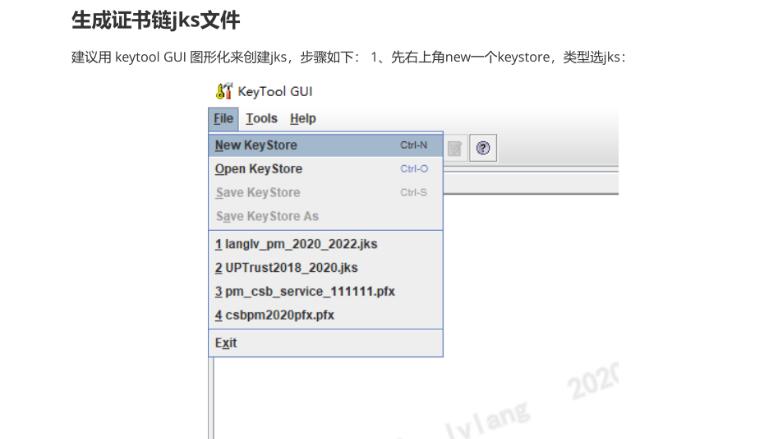
1. 生成签名证书:首先需要生成一个签名证书,用于对APK文件进行签名。可以使用keytool工具生成签名证书,命令如下:

“`

keytool -genkey -v -keystore my-release-key.keystore -alias alias_name -keyalg RSA -k手机修改apk如何保留原签名数据eysize 2048 -validity 10000

“`

其中,`my-release-key.keystore`是生成的签名证书文件名,`alias_name`是签名别名,可以自定义。

2. 使用APKTool反编译APK文件:使用APKTool对需要签名的APK文件进行反编译,可以获取到APK文件的所有资源文件和源代码。

3. 替换签名信息:在APK文件的`META-INF`文件夹中有一个文件名为`CERT.RSA`(或者`CERT.SF`)的文件,这个文件包含了APK文件的签名信息。将生成的签名证书复制并替换掉这个文件。

4. 重新打包APK文件:使用APKTool重新打包已经替换签名信息的APK文件,命令如下:

“`

apktool b original_folder -o new_apk_name.apk

“`

其中,`original_folder`是反编译APK文件后得到的文件夹名称,`new_apk_name.apk`是重新打包后的APK文件名。重新打包后的APK文件位于APKTool的输出目录中。

5. 进行签名:使用jarsigner工

具对重新打包后的APK文件进行签名,命令如下:

“`

jarsigner -verbose -sigalg SHA1withRSA -digestalg SHAapk签名和发布流程1 -keystore my-release-key.keystore new_apk_name.apk alias_name

“`

其中,`my-release-key.keystore`是生成的签名证书文件名,`new_apk_name.apk`是重新打包后的APK文件名,`alias_name`是签名别名。

6. 验证签名:使用jarsigner工具验证签名,命令如下:

“`

jarsigner -verify -verbose -certs new_apk_name.apk

“`

如果输出中包含`jar verified`字样,则表示签名验证通过。

通过以上步骤,就可以完成APKTool签名的过程。签名后的APK文件可以在Android设备上安装和使用。

总结:

APKTool签名是确保APK文件安全性和完整性的重要步骤。需要在安装好JDK和ADB的基础上,使用APKTool对APK文件进行反编译和重新打包操作。然后使用keytool和jarsigner工具生成和添加签名信息,最终得到已签名的APK文件。签名后的APK文件可以在Android设备上正常安装和运行。

apk不重签名修改版本号怎么做?

阅读(110)

在Android开发中,APK文件是Android应用程序的安装包,其中包含了应用程序的所有资源和代码。每个APK文件都有一个版本号,用于标识应用程安卓怎么改apk签名文件序的不同版本。通常情况下,当我们需要修改APK的版本号时,需要重新签名APK文件。但是,有时候我们可能需要在不重新签名的情况下修改APK的版本号。下面是一种实现这个目标的方法。

要进行APK不重签名修改版本号,我们需要进行以下几个步骤:

1. 解压APK文件:将APK文件重命名为ZIP格式,然后解压该ZIP文件。可以使用解压工具apk怎么改文件签名如WinRAR或7-Zip来完成这一步骤。

2. 修改版本号:找到解压后的APK文件夹中的AndroidManifest.xml文件。这个文件是Android应用程序的清单文件,包含了应用程序的配置信息。使用文本编辑器(如Notepad++)打开该文件,找到android:versionCode和android:versionName两个属性,分别对应版本号和版

本名。修改这两个属性值为你想要的版本号。

3. 重新打包:将修改后的文件夹重新打包成APK文件。在解压工具中,选择要打包的文件夹,点击鼠标右键,选择“添加到归档”或类似的选项。将打包后的文件重命名为APK格式,确保后缀名为.apk。

4. 安装APK:将重新打包后的APK文件安装到Android设备上进行测试。在安装之前,确保已经允许安装来自未知来源的应用程序。

需要注意的是,由于我们没有重新签名APK文件,所以在安装修改后的APK文件时,可能会遇到“签名不一致”的错误。可以尝试在安装前卸载原来的应用程序,或者在安装时选择覆盖安装的选项。

这种方法虽然可以修改APK的版本号,但并不推荐在正式发布的应用程序中使用。因为APK的签名是用来保证应用程序的安全性和完整性的重要机制,如果在不重新签名的情况下修改APK文件,可能会引入安全风险。

最好的做法是,在需要修改版本号时,重新签名APK文件并更新版本号,然后重新发布应用程序。这样可以确保应用程序的安全性,并遵循Android开发的最佳实践。

apk中的签名文件格式是什么?

阅读(116)

APK(Android Package)是Android系统中应用程序的安装包格式。APK文件包含了应用程序的所有代码、资源、配置文件等内容。为了保证APK文件的完整性和安卓v1v2v3签名区别安全性,每个APK文件都需要进行数字签名。

APK的签名是指使用私钥对APK的内容进行加密,生成数字签名,然后将数字签名与APK文件一起发布。当用户安装APK时,系统会验证数字签名的有效性,以确保APK没有被篡改或恶意修改。

APK的签名文件格式是PKCS#7(Public-Key Cryptography Standards #7)。PKCS#7是一种密码学标准,定义了在公钥基础设施(Public Key Infrastructure,PKI)中使用的数字签名、数字证书和数字信封的格式。在APK的签名中,使用的是PKCS#7的一种特殊格式,称为PKCS#7 Signature。

PKCS#7 Signature格式是基于ASN.1(Abstract Syntax Notation One)编码的。ASN.1是一种表示数据结构的标准描述语言,用于在计算机系统中定义和描述数据的结构和内容。PKCS#7 Signature使用了ASN.1定义的一系列数据结构和标记,用于描述签名的各个部分。

一个标准的PKCS#7 Signature包含以下几个部分:

1. 版本(version):签名格式的版本号。当前使用的版本是1。

2. 签名算法(signature algorithm):用于生成数字签名的算法,例如RSA、DSA等。

3. 签名者证书(signer’s certificate):签名者的数字证书。数字证书包含了签名者的公钥和其他身份信息。

4. 签名时间戳(signing time):签名时的时间戳,用于记录签名的时间。

5. 数据(data):被签名的数据,即APK文件的内容。

6. 签名值(signature value):使用私钥对数据进行加密生成的数字签名。

7. 证书链(certificate chain):签名者的数字证书链,包含了签名者自身的数字证书和上级证书。

当用户安装APK时,系统会使用APK文件中的签名信息进行验证。验证的过程包括以下几个步骤:

1. 提取APK中的签名文件。

2. 解析签名文件,获取签名者证书android签名机构、签名算法等信息。

3. 验证签名者证书的合法性,包括检查证书是否过期、是否被撤销等。

4. 使用签名者证书中的公钥,对签名值进行解密,得到原始的数据。

5. 比对解密后的数据与APK文件的内容是否一致,

以确定APK是否被篡改。

如果签名验证通过,系统会认定APK文件是合法的,允许用户继续安装和使用。如果签名验证失败,系统会提示用户警告信息,不允许安装或运行APK。

通过对APK文件进行数字签名,可以确保APK文件的完整性和来源可信性。用户可以通过验证APK的数字签名,判断APK是否经过合法的签名,从而避免安装和使用未经授权的、被恶意篡改的应用程序。

apk一建签名工具有那些?

阅读(83)

APK一键签名工具是一种用于给安卓应用程序(APK)进行数字签名的工具。在发布或分发应用程序时,数字签名是一项重要的安全措施,用于确保应用程序的完整性、真实性和不可篡改性。这篇文章将对APK一键签名工具的原理和详细介绍进行阐述。

一、数字签名的原理

在介绍APK一键签名工具之前,我们先来了解一下数字签名的原理。数字签名是使用非对称加密算法实现的。常用的非对称加密算法有RSA、DSA等。数字签名由三个步骤组成:密钥生成、签名生成和签名验证。

1. 密钥生成:生成一对密钥,包括公钥和私钥。私钥由开发者保管,用于签名生成;公钥用于签名验证,可以公开。

2. 签名生成:使用私钥对APK文件进行哈希计算,得到哈希值。然后使用私钥对哈安卓应用导出签名希值进行加密,生成签名。

3. 签名验证:使用公钥对签名进行解密,得到解密后的哈希值。再对APK文件进行哈希计算,得到哈希值。对比两个哈希值是否一致,如果一致,则验证通过,说明APK文件未被篡改。

二、APK一键签名工具的介绍

AP怎么样让apk获取安全证书K一键签名工具是一种简化数字签名流程的工具。传统的数字签名流程需要使用命令行操作,对于非技术人员来说比较复杂。APK一

键签名工具通过图形界面提供了一种简便的签名方式。

1. 工具特点:

– 简易操作:通过图形界面可以直观地完成签名操作,无需输入复杂的命令。

– 自动化流程:工具能够自动完成密钥生成、签名生成和签名验证等流程,简化了用户的操作。

– 支持批量签名:可以同时对多个APK文件进行签名,提高了签名效率。

2. 工具使用步骤:

首先,用户需要生成一对密钥,包括公钥和私钥。工具会自动生成密钥,并保存到指定的位置。用户可以选择自定义密钥的名称和存储位置。

其次,用户需要选择要签名的APK文件。可以通过拖拽文件或者点击按钮的方式进行选择。

然后,用户可以选择签名配置,包括使用哪对密钥进行签名,选择是否对APK文件进行对齐等。

最后,用户点击签名按钮,工具会自动对APK文件进行签名,并生成签名后的APK文件。签名后的APK文件可以在指定的位置找到。

三、总结

APK一键签名工具是一种简化数字签名流程的工具。通过图形化界面,用户可以直观地完成签名操作,无需输入复杂的命令。工具自动化了密钥生成、签名生成和签名验证等流程,使得签名过程更加简便快捷。使用APK一键签名工具,用户可以有效地提高签名效率,并确保应用程序的完整性和安全性。

开发APP从一门开始!

一门是一款大中华地区本土化、中文化、简化的云端跨平台APP开发工具!

QQ咨询微信咨询