
TEL 400-1658508
开发APP从一门开始!

APP封装 第167页

APP封装主要介绍APP封装相关技术文档,包括网页封装APP,网站封装APP,主要介绍一门APP开发平台在线一键封装APP的相关教程和技术文档说明。

android打包发布apk操作步骤介绍

阅读(85)

Android平台是目前全球使用最广泛的移动操作系统之一,开发者可以通过Android Studio等开发工具来编写Android应用,并将其打包成APK文件进行发布。APK是Android Package的缩写,是Android应用的安装包文件,包含了应用的所有资源和代码。

下面是Android打包发布APK的详细步骤和原理介绍:

1. 开发和测试应用:首先,开发者需要使用Java或Kotlin等开发语言,使用Android开发工具集(如Android Studio)创建一个新的Android项目。在项目中,开发者可以添加布局、代码逻辑以及其他功能模块。在代码编写完成后,可以进行应用的测试以确保其正常运行。

2. 配置构建环境:在开始打包APK之前,需配置构建环境。打开Android Studio,在项目的根目录中的`build.gradle`文件中添加`applicationId`、`versionName
`、`versionCode`等基本信息,用于标识应用的唯一性并区分不同版本。此外,还需确保项目依赖库的正确配置。

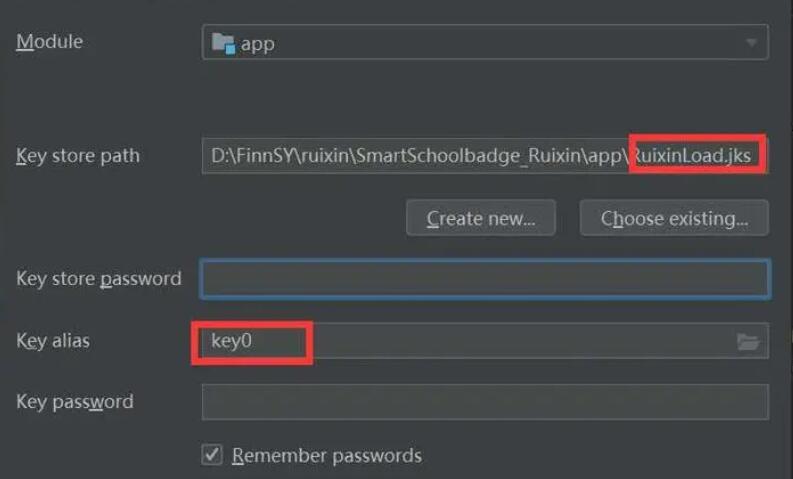
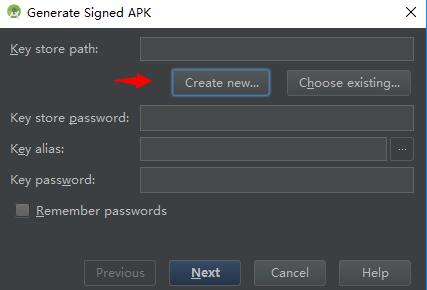
3. 生成签名证书:为了在发布APK时进行应用的身份验证,开发者需要为应用生成数字签名证书。可以使用Java的`keytool`工具或Android Stapk开发一般用什么软件做代码udio提供的图形界面工具生成证书。生成证书的关键是密钥库文件(keystore)和密钥(key)。密钥库文件存储了证书信息,而密钥则用于对证书进行签名。

4. 配置构建类型:在项目的`build.gradle`文件中,可以配置多个构建类型(如Debug和Release),以便在不同环境下进行构建和打包。在Release构建类型中,可以进行一些优化操作,如代码混淆、资源压缩等,以减小APK大小和提高应用安全性。

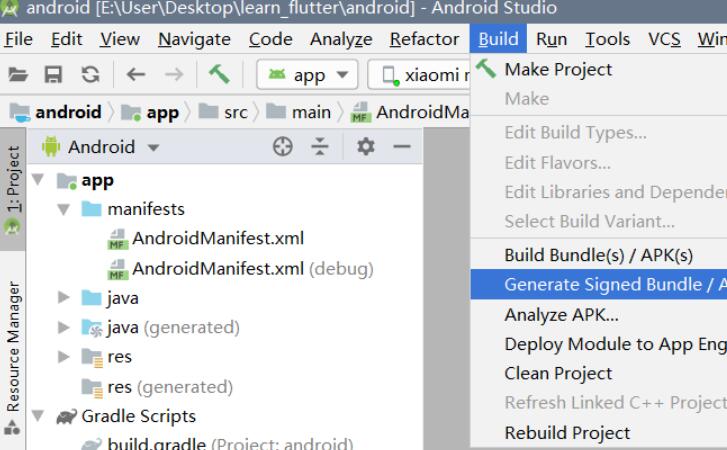
5. 打包APK:在Android Studio中,选择菜单栏中的“Build” -> “Generate Signed Bpython开发的软件打包apkundle/APK”,选择APK选项。然后,在生成APK的页面上,选择之前生成的签名证书以及相关的密钥库密码和证书密码信息。之后,选择需要打包的构建类型和目标设备,点击“Finish”按钮开始打包。打包完成后,生成的APK文件将保存在指定的输出目录中。

6. 测试和优化:在打包完成后,可以进行APK的测试和优化。可以将APK文件安装到真实设备或模拟器中进行测试,确保应用在不同设备和Android版本上运行正常。此外,可以使用Android Profiler等性能分析工具来检测和优化应用的性能问题,提高运行效率和响应速度。

7. 发布APK:在应用经过测试和优化后,可以将APK文件发布到应用商店或其他渠道进行分发。需要在发布前检查APK的版本号、应用名称、图标、截图等关键信息是否正确,并遵守相关平台的发布规范和政策。

总结来说,Android打包发布APK的过程主要包括:开发和测试应用、配置构建环境、生成签名证书、配置构建类型、打包APK、测试和优化、发布APK。通过这些步骤,开发者可以将自己的Android应用打包成APK,并发布给用户使用。

android本地打包apk办法介绍

阅读(110)

在Android开发中,本地打包APK是指将Android应用程序的源代码和资源文件编译、打包成一个APK文件,以便在设备上安装和运行。本地打包APK是Android开发的一个重要环节,以下是其详细介绍和原理解析。

一、Android APK的组成部分

一个Android APK文件由以下几个部分组成:

1. AndroidManifest.xml:这是APK文件的清单文件,它定义了应用程序的配置信息、权限申请、组件声明等。

2. classes.dex:这是一个经过转换的Java字节码文件,包含应用程序的所有Java代码。

3. Libs:这个文件夹中包含了应用程序所依赖的第三方库文件。

4. assets:这个文件夹中包含了应用程序所需要的静态资源文件,如图片、音频等。

5. res:这个文件夹中包含了应用程序的资源文件,如布局文件、字符串文件等。

6. resources.arsc:这个文件包含了应用程序的资源索引信息。

二、本地打包APK的原理及过程

1. 编译源代码:首先,将应用程序的源代码以及资源文件编译成一个或多个Java字节码文件,这些字节码文件存放在工程的build目录中。

2. 将字节码文件生成classes.dex文件:使用dx工具将字节码文件生成一个或多个classes.dex文件,这些文件包含了应用程序的手机3d模型制作软件apk所有Java代码。

3. 打包资源文件:将应用程序的资源文件打包成一个resources.arsc文件,并存放在工程的res目录中。

4. 生成APK文件:将上述生成的classes.dex文件、resources.arsc文件以及其他必要的文件(如AndroidManifest.xml)打包成一个APK文件。

5. 签名APK文件:使用Android SDK提供的工具进行APK文件签名,以保证APK文件的安全性和完整性。

三、本地打包APK的工具和步骤

下面介绍一种常见的本地打包APK的工具和步骤。

1. 工具:Android Studio是目前最常用的Android开发工具。它集成了Android SDK,提供了强大的开发和调试功能。

2. 步骤:

(1) 创建一个Android项目:在Android Studio中创建一个新的Android项目,并配置好项目的基本信息,包括应用程序的包名、应用名等。

(2) 编辑源代码和资源文件:根据应用程序的需求编写源代码和资源文件,包括活动代码、布局文件、字符串文件等。

(3) 构建工程:点击Android Studio的构建按钮,将源代码和资源文件编译成字节码文件。

(4) 打包APK文件:点击Android Studio的生成按钮,将字节码文件、资源文件和其他必要的文件打包成一个APK文件。

(5) 签名APK文件:使用Android Studio提供的工具对APK文件进行签名。

四、常见问题及解决方法

1. 编译错误:在编译源代码时,可能会出现一些错误。这时需要查看错误信息,并根据错误提示进行相应的修改。

2. 资源引用错误:在使用资源文件时,可能会出现资源引用错误。这时需要检查资源文件的命名和引用是否正确。

3. 依赖库冲突:如果应用程序依赖了多个库文件,并且这些库文件依赖的版本不兼容,就可能出现依赖库冲突的问题。解决方法是使用合适的依赖版本或排除冲突的依赖。

总结:

本地打包APK是Android开发中的一个重要环节,它将Android应用程序的源代码和资源文件编译、打包成一个APK文件。通过linux打包web apk了解本地打包APK的原理和步骤,开发者可以更好地理解和掌握Android开发过程中的打包工作。

android打包apk不更新内容怎么办?

阅读(90)

在Android开发中,打包APK是将Android应用程序打包为Android安装包(APK)的过程。在默认情况下,每次打包APK都会生成一个新的APK文件,包含了所有的应用程序代码、资源和配置文件。当用户安装新版本的APK时,旧版本的APK会被替换掉,从而实现更新应用程序内容的目的。

然而,在某些情况下,你可能希望打包的APK文件不更新应用程序的内容,包括代码、资源和配置文件。这可以通过以下几种方法实现:

1. 版本号和版本名:

打包APK时,Android Studio会根据Module的build.gradle文件中定义的版本号和版本名来决定APK的文件名和显示名称。默认情况下,每次修改版本号和版本名都会生成一个新的APK文件。你可以通过不修改版本号和版本名来阻止APK文件的更新。在build.gradle文件中,你可以找到以下代码块:

“`

defaultConfig {

aandroid打包apk签名v1v2pplicationId “co

m.example.myapplication”

minSdkVersion 21

targetSdkVersion 30

versionCode 1

versionName “1.0”

// …

}

“`

在这里,versionCode指定了APK的版本号,versionName指定了APK的版本名。如果你不想更新应用程序内容,不要修改这两个值。

2. 签名密钥:

打包APK时,Android Studio会使用签名密钥对APK文件进行签名,以确保APK文件的完整性和身份验证。默认情况下,每次打包APK都会使用一个新的签名密钥。你可以使用相同的签名密钥来重复打包APK,以保持应用程序内容的不变性。在Android Studio中,你可以通过以下方式设置签名密钥:

– 打开Project视图,在app模块下找到app目录。

– 在app目录下,创建一个名为”keystore”的文件夹。

– 在”keystore”文件夹中,放置一个名为”debug.keystore”的签名密钥文件。如果你已经有一个签名密钥文件,只需将它复制到这个文件夹即可。

3. 混淆设置:

混淆是一种通过移除无用代码、重命名类和方法、优化代码结构等方式来减小APK文件大小的过程。在默认情况下,打包APK时会启用混淆功能。你可以通过在build.gradle文件中修改混淆配置来阻止应用程序内容的更新。在build.gradle文件中,你可以找到以下代码块:

“`

buildTypes {

release {

minifyEnabled true

proguardFiles getDefaultProguardFile(‘proguard-android-optimize.txt’), ‘proguard-rules.pro’

}

}

“`

在这里,minifyEnabled指定是否启用混淆功能。你可以将其设置为false来禁用混淆。

不过,需要注意的是,通过这些方法来阻止APK文件的更新并不是一个推荐的做法。正常情况下,我们应该利用APK的更新机制来发布修复bug、添加新功能和改进用户体验的版apk制作过程本。如果你不更新应用程序的内容,用户可能会错过重要的更新和功能改进,而且无法及时修复安全漏洞和缺陷。因此,建议你谨慎使用这些方法,并且只在特殊情况下使用。

android怎么获取apk的开发者信息?

阅读(93)

在An

droid开发中,可以通过解析APK文件来获取APK的开发者信息。APK文件实际上是一个压缩文件,其中包含了一个Android应用程序的资源和代码。

APK文件的结构包括了一些重要的文件,其中包含了开发者信息。主要包括以下几个文件:

1. AndroidManifest.xml:这个文件是APK的清单文件,包含了应用程序的基本信息和权限申请等内容。其中也包含了应用程序的开发者信息,如开发者名称、联系方式等。

2. META-INF目录:这个目录中包含了APK的签名信息。其中包括了签名者的证书,包括开发者的一些基本信息和签名时间等。

根据上面的信息,我们可以通过以下步骤来获取APK的开手机打包apk发者信息:

1. 将APK文件修改后缀名为.zip,比如将xxx.apk改为xxx.zip。这样可以将APK文件当作一个压缩文件来处理。

2. 解压缩这个zip文件,你会得到一个包含AndroidManifest.xml和META-INF目录的文件夹。

3. 使用解压缩工具,打开AndroidManifest.xml文件。这个文件是一个XML格式的文件,包含了应用程序的清单信息。

4. 在AndroidManifest.xml中,可以查找标签中的package属性,可以用于识别应用程序的包名。

5. 可以查找标签中的属性,找到开发者的名称和联系方式等信息。

6. 打开META-INF目录,查找其中的.SF文件。这个文件是APK签名相关的文件,可以使用文本编辑器打开。

7. 在.SF文件中,可以查找”SHA1-Digest-Manifest:”和”SHA1-Digest:”字段,这些字段包含了签名者的证书信息。

通过上述步骤,我们可以获取到APK的开发者信息,包括开发者的名称、联系方式以及签名者最终打包安卓apk的证书信息等。在实际应用中,可以根据需要将这些信息展示给用户,用于验证APK的可信度和来源。

apk去签名验证代码怎么操作?

阅读(81)

APK文件是Android应用的安装包文件,通过对APK文件进行签名可以保证APK文件的完整性和来源的可信度。APK签名验证是一种常见的安全机制,可以确保用户在安装应用时不会受到应用被篡改或恶意代码注入的影响。

APK签名验证的原理如下:

1. 开发者生成一个包含应用所有文件的ZIP压缩文件。

2. 开发者使用自己的私钥对ZIP文件进行签名,生成签名文件。

3. 开发者将签名文件与APK文件一起发布到应用商店或其他发布渠道。

4. 用户下载APK文件,并将其安装到Android设备上。

5. 安装过程中,Android系统会从APK文件中提取签名文件,然后使用应用开发者的公钥进行验证。

6. 如果签名文件有效并且与所述公钥相匹配,Android系统将认为该APK文件是可信的,并继续进行安装。

APK签名验证的代码如下:

“`java

public boolean verifySignature(String apkFilePath, String certFilePath) {

try {

File apkFile = new File(apkFilePath);

File certFile = new File(certFilePath);

Packag

eManager pm = getPackageManager();

PackageInfo packageInfo = pm.getPackageArchiveInfo(apkFile.getAbsolutePath(), PackageManager.GET_SIGNATURES);

Signature[] signatures = packageInfo.signatures;

byte[] certBytes = readCertBytes(certFile);

CertificateFactory factory = CertificateFactory.getInstance(“X.509”);

X509Certificate cert = (X509Certificate) factorandroidstudio的md5签名y.generateCertificate(new ByteArrayInputStream(certBytes));

MessageDigest md = MessageDigest.getInstance(“SHA1”);

byte[] apkDigest = md.digest(apkFile.toByteArray());

byte[] cerapk没有签名证书tDigest = md.digest(cert.getEncoded());

return Arrays.equals(apkDigest, certDigest);

} catch (Exception e) {

e.printStackTrace();

}

return false;

}

private byte[] readCertBytes(File certFile) throws IOException {

FileInputStream fis = null;

ByteArrayOutputStream baos = null;

try {

fis = new FileInputStream(certFile);

baos = new ByteArrayOutputStream();

byte[] buffer = new byte[1024];

int bytesRead;

while ((bytesRead = fis.read(buffer)) != -1) {

baos.write(buffer, 0, bytesRead);

}

return baos.toByteArray();

} finally {

if (fis != null) {

fis.close();

}

if (baos != null) {

baos.close();

}

}

}

“`

上述代码包含了APK签名验证的核心逻辑,主要步骤如下:

1. 通过`getPackageManager()`方法获取PackageManager实例。

2. 使用`getPackageArchiveInfo()`方法获取APK文件的PackageInfo对象,包含了APK的相关信息,包括签名信息。

3. 从PackageInfo对象中获取签名数组。

4. 读取证书文件中的公钥。

5. 使用SHA1散列函数对APK文件和公钥进行散列。

6. 比较APK文件的散列值和公钥的散列值,如果相等则认为签名有效,返回true,否则返回false。

这段代码可以帮助开发者在应用运行时验证APK的签名,从而确保应用的完整性和安全性。需要注意的是,开发者需要提前获取应用的公钥并保存在证书文件中,以便在签名验证时使用。同时,用户下载应用时也可以通过检查应用的签名信息来判断应用的可信度。

apk去除签名效验怎么做?

阅读(78)

APK(Android Package)签名效验是Android系统中一项重要的机制,用于确保APK文件的完整性和来源的可信度。APK签名采用数字签名的方式,以确保APK文件没有被篡改或者来源可靠。

APK签名原理:

APK签名机制基于非对称加密算法,主要包括以下几个步骤:

1. 开发者生成自己的密钥对:开发者首先需要使用密钥工具(例如Java的keytool)生成自己的密钥对,包括一个私钥和一个公钥。

2. 生成证书:使用私钥apk签名是啥和相关信息,开发者可以生成包含公钥和其他元数据的数字证书。这个数字证书就是APK最终用来验证签名的文件。

3. 对APK文件进行签名:开发者使用私钥对APK文件进行加密,生成一个签名文件。这个签名文件包含了APK的摘要、证书和开发者的公钥。

4. 公钥验证:当用户下载并安装APK文件时,系统会从APK文件中提取出签名文件。然后使用开发者的公钥来验证签名文件的完整性和来源的可信度。

APK去除签名效验的方法:

在某些情况下,对APK进行签名可能会带来一些不便,比如在调试过程中频繁修改APK文件。下面介绍两种常见的去除APK签名效验的方法:

1. 修改AndroidManifest.xml文件:

可以将AndroidManifest.xml文件中的android:debuggable属性设置为true。这样系统在安装过程中将会忽略对APK的签名验证。这种方法比较简单,但是需要对APK进行二次编译才能生效。

2. 使用工具去除签名效验:

还可以使用一些第三方工具来去除APK的签名效验,比如apktool。apktool是一个反编译和回编译APK文件的开源工具。使用apktool反编译APK文件后,可以删除或者修改签名文件,然后使用apktool回编译APK文件。这样就能够去除签名效验。

需要注意的是,去除APK签名效验可能会带来潜在的安全隐患,因为系统无法判断APK文件的完整性和来源的可信度。只有在特定的调试或开发场景中才应该使用这些方法。

总结:

APK签名效验是保障Android应用程序完整性和可靠性的重要机制。在开发和调试过程中,可以使用一些方法去除APK签名效验,但必须注意apk签名成功安装不了安全问题。有了对AP

K签名效验原理的了解,我们可以更好地理解APK文件的安全性和可信度。

apk去签名验证操作方法介绍

阅读(81)

APK去签名验证是指对Android应用安装包(APK)的数字签名进行验证。在Android系统中,数字签名是一种验证文件的方法,用于确认文件的来源和完整性。

APK文件中的数字签名是由开发者使用私钥生成的,确保应用在发布过程中未被篡改。数字签名是通过将应用的证书和开发者的私钥进行哈希计算得到的。在安装APK文件时,系统会通过验证数字签名来确保应用的完整性和可信度,并判断是否允许应用被安装。

APK去签名验证的原理可以分为以下几个步骤:

1. 获取APK文件:首先需要获取待验证的APK文件。

2. 获取APK签名信息:APK签名信息保存在APK文件的META-INF目录中,可以使用解压缩工具将APK文件解压缩,并找到META-INF目录下的CERT.RSA文件。

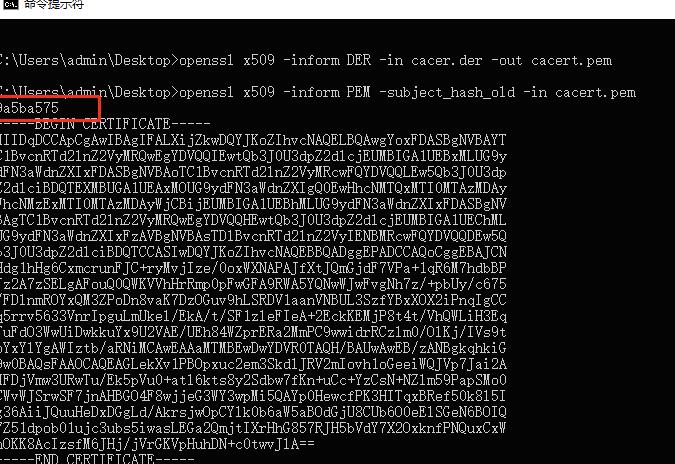
3. 读取签名信息:CERT.RSA文件是以二进制形式保存的签名文件,需要将其转换为可读的格式。可以使用Java的KeyStore类或者openssl命令来读取签名信息。

4. 验证签名:将从CERT.RSA文件中获取的签名信息与APK文件进行比对,以验证签名的完整性。验证签名需要使用应用的公钥,可以从证书中获取。

5. 校验证书链:如果APK的签名验证

通过,则需要校验证书的链。证书链包括应用证书和中间证书颁发机构(CA)的证书。可信的证书链可以安卓应用签名怎么获取的被操作系统信任,从而确保应用的可信度。

值得注意的是,APK去签名验证并不是为了破解应用,而是为了确保应用在传输和安装过程中的安全性和可靠性。通过验证APK的签名,用户可以确认应用的来源和完整性,提高应用的安全性。同时,开发者也可以使用签名验证来保护应用不被篡改和恶意攻击,确保用户的数据安全。

总而言之,APK去签名验证是And如何给apk安装包签名roid系统中一种重要的安全机制,用于确认应用的完整性和可信度。通过验证APK的数字签名,可以保护应用免受篡改和恶意攻击,提高用户的安全性和信任度。对开发者而言,理解APK去签名验证的原理和步骤,能够帮助他们更好地保护自己的应用和用户的数据安全。

apk去除签名要怎么做呢?

阅读(82)

APK(Android Package)是Android系统中的应用安装包,用于在Android设备上安装应用程序。APK文件可以包含应用程序的代码、资源文件、配置文件等内容。每个APK文件都需要进行签名,以确保安装的应用程序没有被篡改或者被恶意作者重新打包。

APK签名是通过将应用程序的数字证书添加到APK文件中来完成的。数字证书由开发安卓手机签名失效者创建,并通过私有密钥对证书进行签名。在安装应用程序时,Aapk签名软件ndroid系统会验证APK的签名,以确保其完整性和真实性。如果APK文件的签名无效或者没有签名,Android系统会拒绝安装或者运行该应用程序。

然而,在某些特殊情况下,我们可能需要去除APK的签名,例如在进行调试或逆向工程时。下面是去除APK签名的原理和详细介绍:

1. APK签名结构:

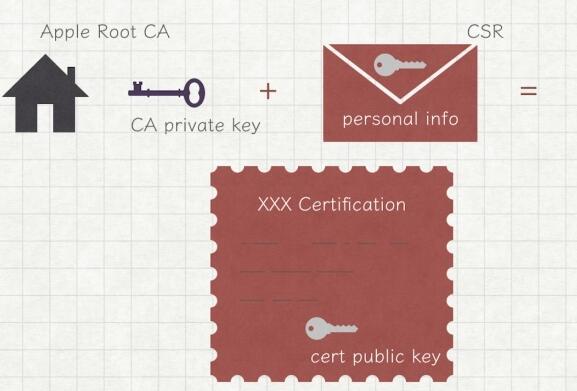
APK签名是通过将应用程序的数字证书添加到APK文件中的META-INF目录下的CERT.RSA文件中来完成的。签名的过程可以归纳为以下几个步骤:

– 生成私钥和公钥对;

– 创建证书签名请求(CSR);

– 使用私钥对CSR进行签名,生成数字证书;

– 将数字证书添加到APK文件的META-INF目录下。

2. 去除APK签名的步骤:

– 使用解压工具(如7-Zip)将APK文件解压缩到一个目录中。

– 在解压后的目录中,找到META-INF目录,并删除其中的CERT.RSA文件和该文件夹下的所有其他文件。

– 使用压缩工具(如7-Zip)将解压后的文件夹重新压缩成一个新的APK文件。

注意:去除APK签名后,原来的数字证书和签名信息将会丢失,这意味着去除签名后的APK无法与原始APK进行验证,也无法通过正常的应用商店进行发布和安装。

3. 使用去除签名后的APK:

去除签名后的APK可以用于调试、逆向工程、定制等各种用途。但是需要注意的是,在使用去除签名后的APK时要小心防止安全风险和法律问题。在正式发布和分发应用程序时,请务必重新签名APK,并确保签名信息的安全性和合法性。

综上所述,去除APK签名的原理比较简单,只需要删除APK文件中的META-INF目录下的签名文件即可。但是需要注意的是,在使用去除签名后的APK时要谨慎操作,避免安全风险和法律

问题的发生。

apk去除签名软件哪个好?

阅读(68)

APK去除签名软件是一种常见的工具,它可以帮助开发者去除APK文件的数字签名,从而实现修改或破解已经签名的APK文件。下面我将向你介绍一些比较好的APK去除签名软件以及其原理和详细介绍。

安装apk该安装包未包含任何证书

1. ApkTool

ApkTool是一个开源的APK反编译工具,它可以解压APK文件,并提取其中的代码、资源文件等。在使用ApkTool去除APK签名时,首先需要使用ApkTool反编译APK文件,然后对其中的META-INF文件夹进行删除或修改,最后使用ApkTool重新打包成APK文件。使用ApkTool可以实现简单的APK签名去除,但它需要一定的命令行操作,并且不适合非技术人员使用。

2. APK Signer

APK Signer是一款简单易用的APK签名工具,它可以帮助用户对APK文件进行签名和去除签名的操作。APK Signer使用了Java的签名库,可以生成和验证APK文件的数字签名。使用APK Signer去除APK签名,只需打开APK文件,选择去除签名的选项,然后保存新的APK文件即可。APK Signer提供了图形安卓手机软件包未签名怎么安装到电脑化的界面,非常适合非技术人员使用。

3. DexPatcher

DexPatcher是一种专业的APK修补工具,它可以对已签名的APK文件进行修改和修补。使用DexPatcher去除APK签名需要先将APK文件拆分成DEX文件和资源文件,然后对DEX文件进行修改或破解,最后使用DexPatcher重新打包成APK文件。DexPatcher具有强大的功能和灵活性,但操作稍微复杂,适合有一定技术基础的人员使用。

需要注意的是,去除APK签名是一项涉及到软件安全的活动。在进行APK签名去除之前,请务必确保你有合法的权限和目的,不要进行非法破解和恶意篡改。

apk去除签名软件作用介绍

阅读(93)

APK去除签名是指从一个已经签名的APK文件中移除签名信息,使得APK文件变得未签名。在Android开发中,签名是一种保证APK文件来源合法性和完整性的机制,每个APK都必须经过签名才能被安装和运行。然而,有时我们需要去除APK的签名,比如在逆向工程和安全测试等场景下。

APK文件签名是通过在文件结构中添加一个签名块实现的,该签名块包含了数字证书和签名本身。要去除APK的签名,我们需要先了解APK的文件结构。

APK文件是一个压缩文件,实际上是一个ZIP文件。可以通过解压ZIP文件来查看APK文件的内容。APK文件的主要结构如下:

1. META-INF目录:包含了签名块和证书信息。我们需要删除该目录以去除签名。

2. AndroidManifest.xml文件:包含着应用程序的元数据,比如应用名称、图标、权限等。

3. res目录:包含了应用程序的资源文件,比如布局、图片、字符串等。

4. classes.dex文件:包含了应用程序的Java字节码。

在Linux或Mac系统中,我们可以通过以下命令来解压APK文件:

unzip app.apk -d app

解压后的文件夹名为app,其中包含了APK文件的所有内容。我们可以进入解压后的文件夹,android单向认证忽略证书删除META-INF目录来去除APK的签名。

在Windows系统中,我们可以使用7-Zip等工具来解压APK文件。

需要注意的是,去除APK的签名将使得APK文件失去合法性,也可能导致无法安装和运行。在一些场景下,去除APK的签名可能违反法律规定,因此请在合法的前提下使获取android签名和md5用这种方法。

总结起来,APK去除签名是通过删除APK文件中的META-INF目录实现的。去除APK签名可能对应用程序的安全性和合法性带来风险,因此请谨慎使用这种方法。

希望以上的解释对你有帮助!如果还有其他问题或需要进一步了解,请随时向我提问。

开发APP从一门开始!

一门是一款大中华地区本土化、中文化、简化的云端跨平台APP开发工具!

QQ咨询微信咨询