
TEL 400-1658508
开发APP从一门开始!

APP封装 第12页

APP封装主要介绍APP封装相关技术文档,包括网页封装APP,网站封装APP,主要介绍一门APP开发平台在线一键封装APP的相关教程和技术文档说明。

apk安装包如何修改签名文件?

阅读(15)

APK(Android Application Package)是 Android 平台上的安装包文件,用于在 Android 设备上安装和发布应用程序。APK 文件安卓如何生成签名文件由一个或多个以 `.dex` 格式编译的应用程序组件(如 Java 类和资源文件)组成,以及一个 `META-INF` 文件夹,其中包含应用程序的签名文件。

APK 的签名文件用于验证应用程序的来源和完整性,以防止应用程序被篡改或恶意替换。在发布应用程序时,开发人员必须为 APK 文件生成一个签名文件,这样用户在安装和运行应用程序时就能确定应用程序的真实性。

第一步:生成签名文件

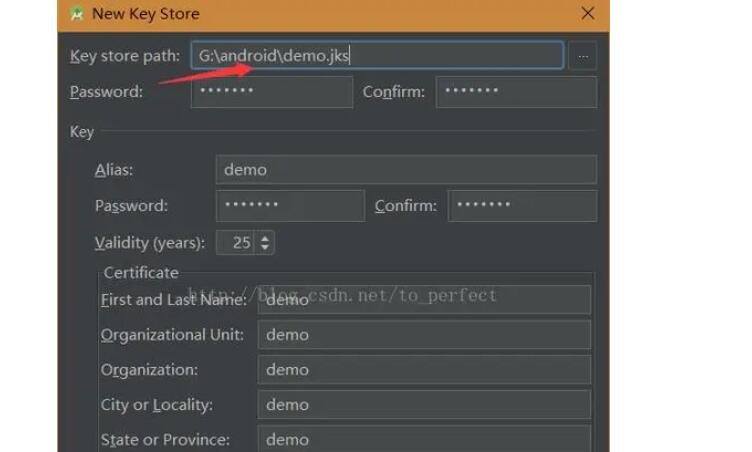
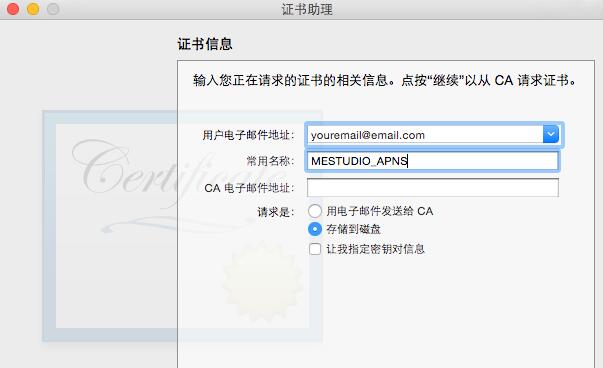
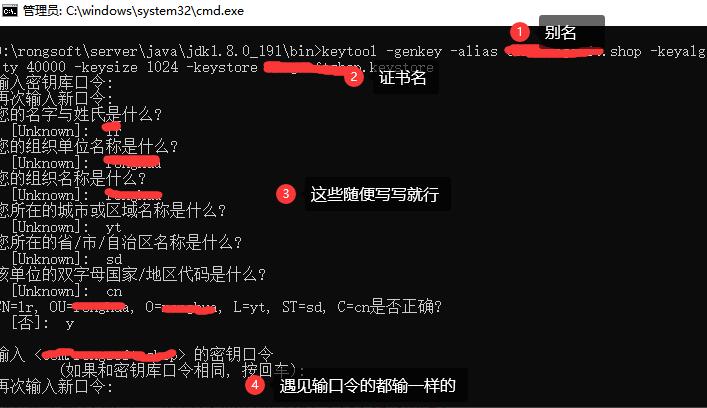
首先,我们需要生成一个签名文件。在命令行中执行以下命令:

“`bash

keytool -genkey -v -keystore my-release-key.keystore -alias my-alias -keyalg RSA -keysize 2048 -validity 10000

“`

执行后,会提示你输入一些参数,如密码、姓名、组织等。请根据实际情况填写。

以上命令会生成一个名为 `my-release-key.keystore` 的文件,这就是我们的签名文件。

第二步:签名 APK 文件

要签名一个 APK 文件,需要使用 `jarsigner` 工具。在命令行中执行以下命令安卓程序包安装签名

“`bash

jarsigner -verbose -sigalg SHA1withRSA -digestalg SHA1 -keystore my-release-key.keystore app.apk my-alias

“`

其中,`app.apk` 是你要签名的 APK 文件名,`my-alias` 是第一步中设置的别名。

执行该命令后,会提示你输入签名文件的密码。输入正确密码后,APK 文件将被签名。

第三步:验证签名

要验证 APK 文件的签名是否成功,可以使用 `
jarsigner` 工具的 `-verify` 选项。在命令行中执行以下命令:

“`bash

jarsigner -verify -verbose -certs app.apk

“`

如果输出中显示 `jar verified`,则说明 APK 文件的签名验证通过。

修改签名文件的注意事项:

– 签名文件应妥善保管,并定期更换,以确保应用程序的安全性。

– 签名文件一旦丢失或泄露,将无法为现有应用程序发布更新版本。

– 签名文件一经使用,不可更改或删除,否则将导致无法验证应用程序的真实性。

以上就是修改 APK 签名文件的基本原理和详细介绍。重要的是要理解签名的作用和目的,并正确地生成和使用签名文件,以确保应用程序的安全和完整性。
apk安装包签名不一致如何修改?

阅读(14)

APK安装包的签名是指在开发者将应用发布为APK文件之前,通过用私钥对应用进行签名,以确保应用的完整性和真实性。每个APK文件都是通过一个唯一的数字签名来标识的。当用户下载并安装应用时,系统会检查应用的签名,以确保应用未被篡改。

当安装包的签名不一致时,通常会出现以下两种情况:

1. 已安装的应用更新时,签名与之前的版本不一致。

2. 下载的应用不是从正规渠道获取,或者应用被二次打包修改导致签名不一致。

解决这个问题的一种方法是重新签名APK文件,以使其与之前的版本一致。下面是一个详细的介绍及操作步骤:

1. 生成新的签名密钥:

– 打开命令行窗口,并导航到Java的安装目录。

– 输入以下命令生成一个新的密钥库文件:keytool -genkey -v -keystore my-release-key.jks -keyalg RSA -keysize 2048 -validity 10000 -alias my-alia

s

– 这个命令将生成一个名为`my-release-key.jks`的密钥库文件,并在密钥库中生成一个别名为`my-alia安卓正式版签名怎么弄的s`的密钥对。根据需要,可以自定义密钥库文件的名称和别名。

2. 签名APK文件:

– 打开命令行窗口,并导航到Android SDK的安装目录。

– 使用以下命令签名APK文件:jarsigner -verbose -sigalg SHA1withRSA -digestalg SHA1 -keystore /path/to/my-release-key.jks /path/to/app.apk my-alias

– 替换`/path/to/my-release-key.jks`为生成的密钥库文件的路径,替换`/path/to/app.apk`为需要签名的APK文件的路径。

3. 优化和对齐APK文件:

– 还在命令行窗口中,导航到Android SDK的构建工具目录。

– 使用以下命令优化APK文件:zipalign -v 4 /path/to/app.apk /path/to/alignedapk要先加固还是先签名-app.apk

– 替换`/path/to/app.apk`为需要对齐的APK文件的路径,替换`/path/to/aligned-app.apk`为输出对齐后的APK文件的路径。

此时,你就得到了经重新签名的APK文件,其签名与之前的版本一致。你可以使用新的APK文件进行发布或更新。

需要注意的一些事项:

– 重新签名后的APK文件的密钥必须与之前版本的密钥一致,否则将无法正常安装。

– 签名APK文件和对齐APK文件需要使用Android SDK中的工具,因此需要确保Android SDK已经安装并设置好相应的环境变量。

– 在签名和优化APK文件时,确保使用正确的文件路径和文件名。

总结:重新签名APK文件是解决安装包签名不一致问题的一种常用方法。通过生成新的签名密钥并使用Android SDK工具进行签名和优化,可以确保APK文件的签名与之前版本一致,从而解决安装包签名不一致的问题。

apk安装包签名工具手机版推荐

阅读(13)

APK安装包签名是Android应用程序开发过程中的一个关键步骤。在发布应用程序之前,开发人员需要对APK文件进行签名,以确保应用程序的完整性和安全性。在本文中,我将详细介绍APK安装包签名的原理和具体步骤。

1. 什么是APK安装包签名?

APK签名是通过安卓未签名软件怎么安装使用开发人员的私钥对APK文件进行加密,以确保应用程序没有被篡改或恶意修改。当用户下载和安装应用程序时,系统会验证APK签名,以确认应用程序的来源和完整性。

2. APK签名的原理是什么?

APK签名使用了非对称加密算法,其中包括公钥和私钥。开发人员使用私钥对应用程序进行签名,生成数字签名。而用户设备中预先存储了开发人员的公钥。当用户下载并安装应用程序时,设备会使用公钥来验证数字签名的完整性和有效性。

3. APK签名的步骤是什么?

下面是APK签名的具体步骤:

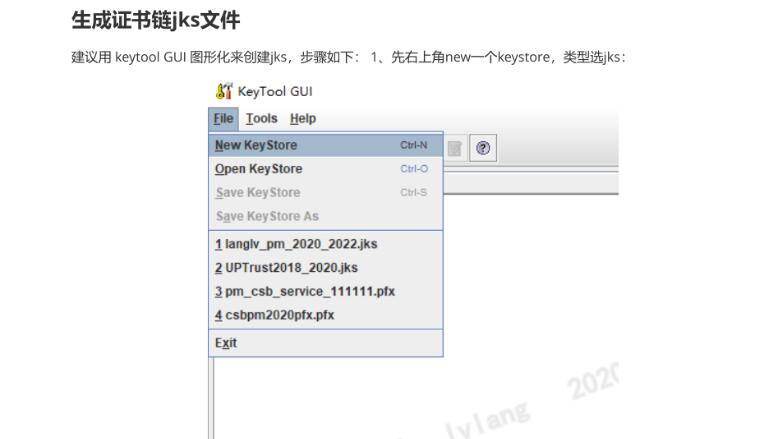
步骤1:生成密钥库(Keystore)

开发人员需要使用Java密钥库(Keytool)工具生成一求apk手机端签名工具个密钥库文件(.jks格式),该文件用于存储私钥和证书。

步骤2:生成签名密钥

使用密钥库文件,开发人员可以使用Keytool工具生成一个用于签名的密钥。密钥包括公钥和私钥。

步骤3:使用私钥签名APK

开发人员使用私钥对APK文件进行签名。在此过程中,密钥库文件用于验证开发人员的身份,并确保签名的完整性。

步骤4:验证签名

用户设备在安装APK文件时,会使用公钥来验证签名的完整性和有效性。如果签名验证通过,应用程序将被安装;否则,用户将收到一个警告,提示可能存在安全风险。

4. 如何使用APK签名工具?

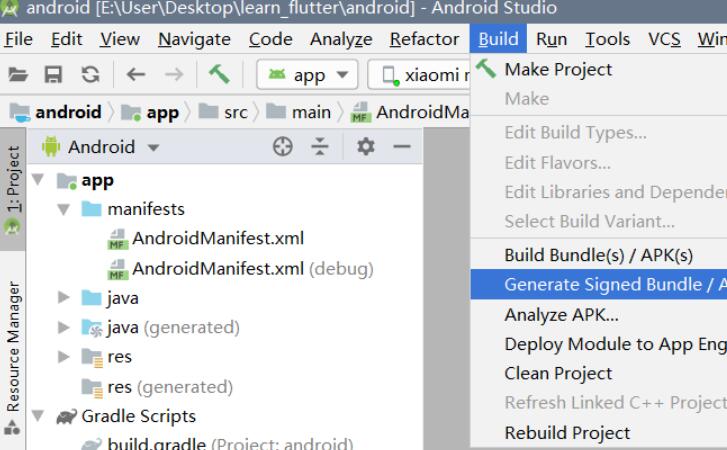
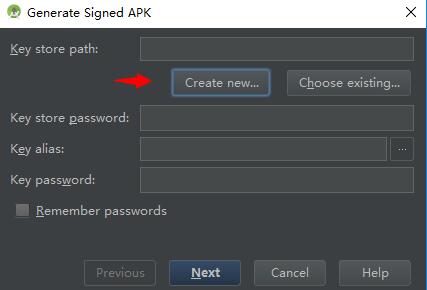
有许多工具可用于APK签名,其中包括Android Studio、命令行和第三方应用程序。下面是使用Android Studio进行APK签名的步骤:

步骤1:打开Android Studio,选择“Build”菜单,点击“Generate Signed Bundl

e/APK”。

步骤2:选择“APK”选项,点击“Next”。

步骤3:选择需要签名的APK文件,并选择密钥库文件(.jks格式)。

步骤4:设置密钥库密码和密钥别名,然后点击“Next”。

步骤5:设置APK签名的各种选项,包括签名版本、V2签名和V1签名。

步骤6:点击“Finish”完成APK签名。

总结:

APK安装包签名是Android应用程序发布的重要环节。通过对APK文件进行签名,可以确保应用程序的完整性和安全性。本文详细介绍了APK签名的原理和步骤,并介绍了使用Android Studio进行APK签名的方法。希望本文对于理解APK签名工具有所帮助。

apk安装包怎么过签名校验?

阅读(23)

APK(Android Package Kit)是Android应用程序的安装包格式。在Android系统中,为了确保应用程序的安全性和完整性,APK文件必须经过签名校验。签名校验可以防止未经授权的APK文件被安装和运行,同时还能确保应用程序没有被篡改或植入恶意代码。

APK签名校验的原理是使用数字证书对APK进行加密和验证。数字证书由颁发者(开发者)的私钥和公钥组成。开发者使用私钥对APK文件进行签名,生成一个签名文件。这个签名文件由系统在安装APK时进行校验,验证签名的合法性。

下面是APK签名校验的详细过程:

1安卓安装包没有签名证书怎么办. 首先,开发者需要生成一个数字证书,并将证书的公钥打包到APK文件中。可以使用Java keytool命令或者其他工具生成安卓签名校验证书。

2. 开发者使用私钥对APK文件进行签名。私钥文件通常是一个.keystore文件。可以使用Android Studio提供的签名工具或者使用命令行工具进行签名。

3. 签名过程将APK文件进行哈希计算,然后使用私钥对哈希值进行加密生成签名文件。

4. 接下来,开发者将签名文件放置在APK文件的META-INF目录下,并将证书公钥打包到APK文件的META-INF目录下的CERT.RSA文件中。

5. 用户在安装APK文件时,系统首先会读取APK文件的签名信息。系统会根据签名信息读取CERT.RSA文件中的公钥,并使用公钥对签名文件进行解密。

6. 系统使用相同的哈希算法对APK文件进行计算,然后使用解密得到的签名文件与计算得到的哈希值进行对比。如果对比成功,说明签名是有效的。

7. 如果签名校验成功,系统会继续安装APK文件。如果签名校验失败,系统会提示用户APK文件校验失败,可能存在安全风险,不建议安装。

需要注意的是,签名校验仅验证APK文件是否被篡改,而并不能验证开发者的身份和应用程序的可信度。开发者可以使用自签名证书进行签名,但这种签名不被认为是可信的。为了确保应用程序的安全性和可信度,开发者应该通过权威的数字证书机构(如VeriSign、GeoTrust等)进行签名。

总结起来,A

PK签名校验通过数字证书对APK文件进行加密和验证,从而确保应用程序的安全性和完整性。开发者使用私钥对APK文件进行签名,系统在安装APK时校验签名的有效性。签名校验帮助用户识别和避免安装未经授权、被篡改或带有恶意代码的APK文件,提高应用程序的安全性。

apk安装包签名教程?

阅读(14)

APK安装包签名是Android应用程序的重要组成部分,用于验证应用程序的身份和完整性。它可以防止未经授权的应用被安装到设备上并确保应用没有被篡改。下面是一个关于APK安装包签名的详细介绍:

1. 数字证书

APK签名使用数字证书来验证应用程序的来源。数字证书是由可信的第三方机构颁发的,用于证明应用程序的身份和可信度。数字证书包含应用程序的公钥和签名,而签名是使用私钥进行加密的。只有具有相应私钥的用户才能创建和更新应用程序。

2. 签名生成

要生成APK签名,首先需要生成一个密钥库(Keystore)文件。密钥库文件是一个包含一个或多个密钥条目的文件,每个密钥条目都有一个唯一的别名。可以使用keytool工具生成密钥库文件。以下是生成密钥库文件的示例命令:

“`

keytool -genkey -v -keystoreandroidstudio打签名包 my-release-key.keyst

ore -alias myalias -keyalg RSA -keysize 2048 -validity 10000

“`

这个命令会在当前目录下创建一个名为`my-release-key.keystore`的密钥库文件,并生成一个密钥别名为`myalias`的密钥条目。

3. 签名应用程序

生成密钥库文件后,可以使用jarsigner工具对应用程序进行签名。以下是签名应用程序的示例命令:

“`

jarsigner -verbose -sigalg SHA1withRSA -digestalg SHA1 -keystore my-release-key.keystore my_application.apk myalias

“`

这个命令会使用密钥库文件`my-release-key.keystore`对`my_application.apk`进行签名,并使用别名`myalias`。

4. 验证签名

为了确保签名正确,可以使用jarsigner工具验证签名。以下是验证签名的示例命令:

“`

jarsigner -verify -verbose -certs my_applicapk安装失败没有签名ation.apk

“`

这个命令会验证`my_application.apk`的签名并显示签名相关的详细信息。

5. 更新签名

如果需要更新应用程序的签名,可以使用jarsigner工具重新签名应用程序。以下是重新签名应用程序的示例命令:

“`

jarsigner -verbose -sigalg SHA1withRSA -digestalg SHA1 -keystore my-release-key.keystore -storepass password my_application.apk myalias

“`

此命令将使用密钥库文件`my-release-key.keystore`和密钥别名`myalias`对`my_application.apk`进行重新签名。

总结:

APK安装包签名是保证应用程序身份和完整性的重要手段。通过使用数字证书和签名算法,可以验证应用程序的来源,并确保应用程序没有被篡改。为了生成和管理签名,需要使用密钥库文件和工具(如keytool和jarsigner)。同时,还可以使用jarsigner工具验证和更新签名。

apk安装包怎么重签名?

阅读(15)

重签名(re-signing)是指修改一个已经存在的APK文件的数字签名,以便让它能够被认证为合法的应用。这个过程通常用于开发者测试、修改已存在的应用、或者为了绕过应用商店的验证。下面是一个详细介绍重签名的步骤。

步骤1:准备工作

在开始重签名之前,需要进行一些准备工作:

1. 安装JDK(Java Development Kit):重签名需要使用Java开发工具,所以需要安装最新版本的JDK。

2. 安装Android SDK:其中包含了一些重签名所需的工具,例如`jarsigner`和`zipalign`。

3. 获取原始APK文件:你需要有一个要重签名的原始APK文件。

步骤2:解包原始APK安卓原版去掉签名

首先,需要将原始APK文件解包,以便能够对其中的文件进行修改和替换。可以使用apktool等工具来进行解包,或者直接将后缀名为.apk的文件改为.zip,然后使用解压缩工具进行解压。

步骤3:生成新的签名密钥

重签名必须使用新的签名密钥。可以使用Java的`keytool`工具生成一个新的密钥库文件(.keystore),并在其中生成一个新的密钥对。下面是一个生成新密钥对的命令示例:

“`

keytool -genkey -v -keystore my-release-key.keystore -alias my-key-alias -keyalg RSA -keysize 2048 -validity 10000

“`

在生成密钥对的过程中,需要设置一些相关的信息,如密钥库文件的路径、别名、生成密钥的算法等。提供的示例命令将在当前目录下生成一个名为my-release-key.keystore的密钥库文件,并在其中生成一个别名为my-key-alias的密钥对。

步骤4:将应用文件替换为解包得到的文件

解包原始APK得到的文件中,包含了应用的主要代码和资源文件。可以将这些文件直接替换到解包后得到的文件夹中。请确保替换的文件具有相同的文件名和路径。

步骤5:修改AndroidManifest.xml文件

AndroidManifest.xml文件包含了应用的一些重要信息,如包名、版本号等。如果你修改了应用的包名或版本号,需要相应地修改AndroidManifest.xml文件。可以使用文本编辑器打开该文件,并进行相应的修改。

步骤6:重新打包应用

对于解包后的文件夹,可以使用apktool等工具重新打包成APK文件,或者直接使用zip工具将文件夹打包成后缀名为.apk的文件。确保重新打包得到的APK文件具有相同的文件名和路径。

步骤7:重新签名APK文件

使用JDK中的`jarsigner`工具进行重新签名。可以使用以下命令:

“`

jarsigner -verbose -sigalg SHA1withRSA -digestalg SHA1 -keystore my-release-key.keystore my_application.apk m

y-key-alias

“`

需要提供一些参数,如签名算法、密钥库文件、别名等。上面的命令将重新签名名为my_application.apk的文件,使用密钥库文件my-release-key.keystore中的别名为my-key-alias的密钥对进行签名。

步骤8:优化APK文件

最后,使用Android SDK中的`zipalign`工具对重新签名的APK文件进行优化。可以使用以下命令:

“`

zipalign -v 4 my_application.apk my_application_aligned.apk

“`

上面的命令将对my_application.apk文件进行优化,并生成名为my_application_aligned.apk的优化后的APK文件。优化后的文件可以提高应用的安装和运行效率。

至此,重签名过程完成。你现在可以安装并使用经过重签名的APK文件了。

需要注意的是,重签名后的APK文件并不能确保完全绕过签名生成多个apk应用商店等验证机制。在绕过这些验证机制方面存在法律和道德问题,请谨慎使用重签名技术,并遵守相应的法规和规定。

apk安装包签名怎么修改?

阅读(23)

APK安装包签名是用于验证APK文件的完整性和真实性的一种手段,确保APK文件未被篡改并来自于指定的开发者。

APK签名的原理是使用开发者的私钥对APK文件进行数字签名,然后在安装或者更新过程中,系统会使用开发者的公钥来验证APK文件的完整性和真实性。

APK签名包括两个关键的部分:开发者的私钥和开发者的公钥。私钥由开发者自行生成,并且必须妥善保管。公钥会被嵌入到APK文件中,并在安装过程中被系统用于验证APK文件的完整性和真实性。

修改APK签名需要使用到一些工具,下面我将详细介绍修改APK签名的步骤:

步骤一:准备工作

1. 下载并安装Java Development Kit(JDK),确保在系统环境变量中配置了Java的路径。

2. 下载并安装Anapk去除签名校验教程droid SDK,确保在系统环境变量中配置了Android SDK的路径。

3. 下载并解压APK签名工具包(例如“ApkSigner.zip”),并将工具包中的文件复制到Android SDK的“build-tools”目录下。

步骤二:获取私钥和公钥文件

1. 打开命令提示符(Windows)或终端(Mac/Linux),进入Android SDK的“build-tools”目录。

2. 执行以下命令,生成私钥文件:

keytool -genkeypair -alias mykey -keyalg RSA -keys安卓签名的应用程序ize 2048 -validity 10000 -keystore mykeystore.jks

在执行过程中会提示输入密码等信息,请根据实际情况填写并记住这些信息。

3. 执行以下命令,导出公钥文件:

keytool -exportcert -alias mykey -keystore mykeystore.jks -file mykey.crt

步骤三:修改APK签名

1. 将需要修改签名的APK文件拷贝到Android SDK的“build-tools”目录下。

2. 执行以下命令,使用工具包中的“apksigner.bat”工具为APK文件重新签名:

apksigner.bat sign –ks mykeystore.jks

–ks-key-alias mykey –ks-pass pass:your_password –key-pass pass:your_password –out modified.apk original.apk

其中“mykeystore.jks”为你在步骤二中生成的私钥文件,“your_password”为你在生成私钥时设置的密码,“modified.apk”为生成的带有新签名的APK文件的名称,“original.apk”为你要修改签名的原APK文件的名称。

3. 执行完命令后,如果一切顺利,就会生成一个带有新签名的APK文件。

以上就是修改APK签名的详细介绍,通过上述步骤可以修改APK签名并生成带有新签名的APK文件。需要注意的是,修改APK签名可能会违反某些法律规定,所以在进行此操作之前,请确保你具备相应的合法权益,并遵守相关法律法规。使用该方法请慎重操作,仅供学习和研究使用。

apk安装包签名校验不通过?

阅读(12)

APK(apk重新签名可以安装运行不了Android Package)是Android系统上的应用程序包。在Android开发中,APK签名是一个非常重要的环节,它用于验证应用程序的完整性和真实性。APK签名校验是通过对APK包进行数字签名,然后进行校验来实现的。

APK签名校验的原理如下:

1. 生成密钥对:首先,需要生成一对密钥,包括私钥和公钥。私钥用于给APK签名,而公钥用于校验APK签名的合法性。这对密钥是成对出现的,私钥可以保留在开发者的私有空间中,而公钥则嵌入到APK包中。开发者应该妥善保管私钥,避免泄露。

2. APK签名:使用私钥对APK进行签名。签名过程包括以下几个步骤:

a. 生成消息摘要:对APK的内容进行哈希计算,得到一个固定长度的消息摘要,以保证安全性和有效性。

b. 使用私钥对消息摘要进行加密:将消息摘要使用私钥进行加密,生成签名。

c. 将签名嵌入APK包中:将签名嵌入到APK包的META-INF目录下,命名为CERT.RSA。

3. APK签名校验:APK签名校验的过程如下:

a. 从APK包中提取签名:将APK包中的签名提取出来,通常是从META-INF目录下提取。

b. 使用公钥进行解密:使用嵌入在APK包中的公钥对签名进行解密,得到原始的消息摘要。

c. 重新计算消息摘要:对APK包中的内容进行哈希计算,得到重新计算的消息摘要。

d. 比较原始消息摘要和重新计算的消息摘要:将解密得到的原始消息安卓 系统签名摘要与重新计算的消息摘要进行比较,如果一致,则APK签名校验通过。否则,校验失败。

APK签名校验的目的是确保APK包的完整性和真实性。通过进行签名和校验,可以避免在传输过程中APK被篡改,也可以防止恶意开发者私自修改APK的内容。

在开发和发布Android应用时,APK签名校验是一个非常重要的环节。对于开发者来说,私钥的保护至关重要,不要轻易泄露。对于用户来说,当安装一个APK时,系统会校验该APK的签名,确保其来源可信。如果签名校验失败,可能意味着APK被篡改或来自不受信任的来源,用户应该谨慎安装。

总之,APK签名校验是Android应用开发过程中的重要环节,通过生成密钥对、签名和校验,可以确保APK的完整性和真实性。开发者应该妥善保管私钥,用户在安装APK时要关注签名校验结果,以确保安全。

apk安装包怎么签名手机版?

阅读(25)

Apk签名是指给Android应用程序打上唯一的数字签名,以确保应用的完整性和安全性。签名后的应用程序可以被安全地安装和升级,而不会被篡改或被未授权的第三方修改。

Apk签名的原理是利用非对称加密算法生成一对公私钥,开发者将应用程序使用私钥进行签名,然后将公钥嵌入到应用程序中。当用户在手机上安装应用程序时,系统会使用公钥对应用进行验证,以确保应用是由开发者签名的。

下面是一个详细的介绍,教你如何签名Apk安装包。

步骤一:生成密钥库文件

1.打开命令提示符窗口(Windows)或终端(Mac、Linux)。

2.进入到你的Java开发环境的bin目录下。

3.执行以下命令来生成一个密钥库文件:

keytool -genkey -v –mt管理器apk重打包签名keystore my-release-key.jks -keyalg RSA -keysize 2048 -validity 10000 -alias my-alias

注:keytool是Java SDK中的一个工具,用于生成和管理密钥库文件。

4.按照提示输入密码和其他信息,比如你的名字、组织等。

5.生成成功后,将会在当前目录下生成一个名为”my-release-key.jks”的密钥库文件。

步骤二:签名Apk安装包

1.将你的应用程序打包生成未签名的Apk安装包,可以通过Android Studio或者命令行进行打包。

2.在命令提示符窗口(Windows)或终端(Mac、Linux)中输入以下命令:

jarsignandroid签名制er -verbose -keystore my-release-key.jks -sigalg SHA1withRSA -digestalg SHA1 -signedjar my-app-release.apk my-app-unsigned.apk my-alias

注:jarsigner是Java SDK中的另一个工具,用于对Apk进行签名。

3.按照提示输入密钥库密码。

4.签名成功后,将会在当前目录下生成一个名为”my-app-release.apk”的已签名Apk安装包。

步骤三:验证签名

1. 在命令提示符窗口(Windows)

或终端(Mac、Linux)中输入以下命令:

jarsigner -verify -verbose -certs my-app-release.apk

2. 如果签名验证通过,将会显示一些证书相关的信息。

至此,你已经成功地签名了Apk安装包。你可以通过安装已签名的Apk来验证签名是否成功,也可以将已签名的Apk提交给各大应用商店进行发布。

值得注意的是,生成密钥库文件后,请务必妥善保管好密钥库文件和密码,因为私钥泄露或丢失将无法对Apk进行修复或升级。

同时,如果你已经用密钥库对一个应用进行签名,再次签名时请使用相同的密钥库和别名,否则将视为不同的应用。

希望以上步骤对你签名Apk安装包有所帮助,如果有任何问题,请随时向我提问。

apk安装包签名更改?

阅读(15)

APK安装包签名是Android应用程序包的一部分,用于验证应用程序的完整性和来源。签名是应用程序开发者对应用程序的数字标识,类似于身份证。

APK签名有两个主要目的:

1. 安全性:签名可以验证应用程序的完整性,确保应用程序包没有被篡改或损坏。如果应用程序的签名不匹配或无效,系统将拒绝安装或运行该应用程序。

2. 来源验证:签名还可以验证应用程序的来源,确保应用

程序是由正当的开发者创建并发布的。这有助于防止通过篡改应用程序来传播恶意软件或盗版应用。

APK签名是通过使用开发者的私钥对应用程序进行数字签名来完成的。以下是APK签名更改的步骤:

1. 生成私钥:在签名APK之前,首先需要生成一个私钥。可以使用Java的`keytool`工具来生成私钥。以下是生成私钥的命令:

“`

keytool -genkey -v -keystore my-release-key.jks -keyalg RSA -keysize 2048 -validity 10000 -alias my-alias

“`

这将生成一个名为my-release-key.jks的密钥库文件,并在其中生成一个名为my-alias的密钥对。

2. 为APK签名:签名APK的步骤与生成私钥时生成的密钥库文件和别名有关。以下是签名APK的命令:

“`

jarsigner -verbose -sigalg SHA1withRSA -digestalg SHA1 -keystore my-release-key.jks app-release-unsigned.apk my-alias

“`

这将使用my-release-key.jks中的my-alias别名签名app-release-unsigned.apk文件。

3. 对签名进行验证:可以通过使用`jarsigner`工具对签名进行验证,以确保签名已成功应用。以下是验证签名的命令:

“`

jarsigner -verjava实现获取apk签名哈希数值ify -verbose -certs app-release-unsigned.apk

“`

这将验证APK文件中的签名,并apk签名锁显示验证结果。

4. 对APK进行对齐:对APK文件进行对齐操作可以提高应用程序的性能和可靠性。可以使用Android SDK中的`zipalign`工具对APK进行对齐。以下是使用`zipalign`工具对APK进行对齐的命令:

“`

zipalign -v 4 app-release-unsigned.apk app-release-signed.apk

“`

这将生成一个名为app-release-signed.apk的已对齐APK文件。

通过上述步骤,您可以成功地更改APK安装包的签名。请注意,签名APK之前,需要先进行应用程序的构建和发布操作。签名后的APK文件可以使用Google Play等应用商店进行发布,以确保应用程序的完整性和来源验证。

总之,APK安装包签名是保证应用程序完整性和来源验证的重要机制。通过生成私钥、为APK签名、验证签名和对APK进行对齐等步骤,可以成功地更改APK安装包的签名。这有助于确保应用程序的安全性和可靠性。

开发APP从一门开始!

一门是一款大中华地区本土化、中文化、简化的云端跨平台APP开发工具!

QQ咨询微信咨询